始める前に何が必要ですか?
必要なものはほとんどありません。Safari(またはChrome)が使えるiPhone、インターネット接続、そして公開されているSnapchatプロフィールのユーザー名だけです。Snapchatのアカウントも、どこかへのログインも、アプリやショートカットのインストールも要りません。通常のブラウザのタブだけで完結します。
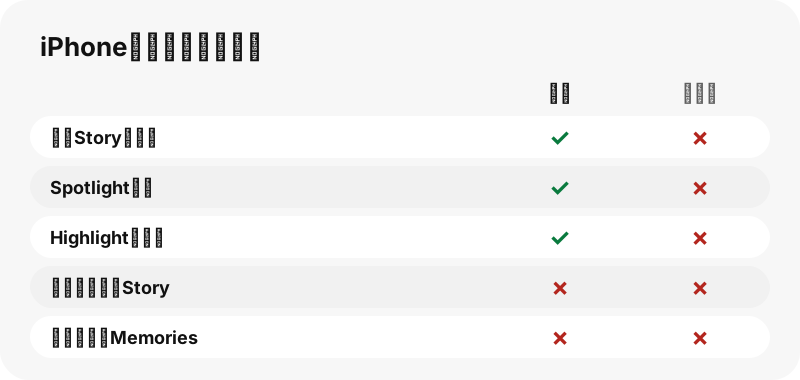
唯一の条件は、その動画が公開されていることです。SnapViewerはsnapchat.comが誰にでも見せている公開プロフィールページを読み取るので、公開Story、保存済みHighlights、Spotlight動画を一覧にできます。チャットで送られた動画、友だち限定のStory、Memories、非公開アカウントの内容は、当サイトも、誠実なサイトならどこも取得できません。
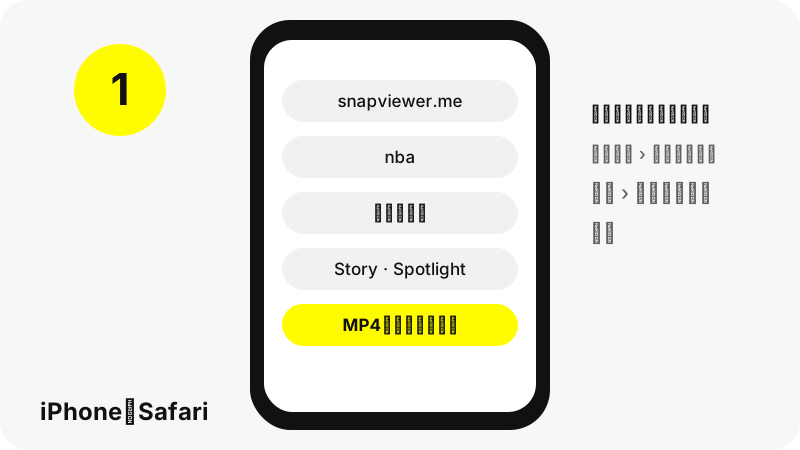
iPhoneでSnapchat動画を保存する方法は?手順を順番に解説
- Safariを開き、Snapchat 動画ダウンロードのページに移動します(このページ上部のボックスでも同じです)。
- ユーザー名(例:
nba)を入力するか、snapchat.com/@名前 のリンクやSpotlightのリンクを貼り付けます。Safariが許可していれば、貼り付けボタンでクリップボードを読み取れます。 - 動画を取得をタップします。1秒ほどでプロフィールカードが表示され、Story、Spotlight、Highlightsのタブが並びます。このページの設定では、Storyタブは動画が写真より先に並びます。
- サムネイルをタップするとページ内で再生されるので、目的の動画か確認します。
- 動画の下のダウンロード(MP4と表示)をタップします。Safariが確認を出したら、ダウンロードを許可します。
- 「ファイル」アプリを開き、ブラウズから「ダウンロード」を開くと、MP4が見つかります。
ファイル名を見れば中身が分かります。Storyのスナップなら nba_story_20261030-142210_3.mp4、Spotlight動画なら username_spotlight_1234567890.mp4 のような名前です。ファイルが増えた「ダウンロード」フォルダでも探しやすくなります。
保存した動画はiPhoneのどこに入りますか?
写真アプリではなく、「ファイル」アプリの「ダウンロード」フォルダに入ります。ウェブサイトがダウンロードとして送ってきたファイルは、iOSではすべてこの扱いになります。Appleも次のように説明しています。
「If you download a file onto your iPhone or iPad from the internet, you can find it in your Downloads folder in the Files app.」
(訳:インターネットからiPhoneやiPadにファイルをダウンロードした場合、「ファイル」アプリの「ダウンロード」フォルダで見つけられます。)
ブラウズ画面に「ダウンロード」フォルダが見当たらないときは、まず「iCloud Drive」をタップするのがAppleのヒントです。保存したばかりのファイルなら、Safariの検索フィールドの横にある「ダウンロード」ボタンをタップすると、新しい順の一覧がすぐ開きます。
iPad、Android、Windows、Macまで端末ごとに並べて知りたい方は、Snapchat ダウンロード先のガイドをご覧ください。
保存先をiCloud DriveかiPhone内か選べますか?
選べます。「設定」アプリで「アプリ」›「Safari」›「ダウンロード」を開くと、Appleが挙げている3つの選択肢(iCloud Drive、iPhone内、その他)が表示されます。この選択で、MP4が入る「ダウンロード」フォルダが決まります。
| Safariの設定 | MP4の保存先 | 向いている使い方 |
|---|---|---|
| iCloud Drive | iCloud Driveの「ダウンロード」フォルダ | あとでiPadやMacで同じ動画を開きたいとき |
| iPhone内 | iPhone本体の「ダウンロード」フォルダ | iCloudの容量を節約したい、オフラインで使いたいとき |
| その他 | 自分で選んだフォルダ | Snapchatの動画だけ別のフォルダにまとめたいとき |
iCloudの空き容量が少ないなら、iPhone内を選ぶほうが安全です。iCloud Driveがいっぱいだと、大きめのダウンロードが失敗することがあるためです。ただしSpotlight動画は小さく、テストで最長だった88秒のものでも4.9 MBでした。
動画を写真アプリに移すにはどうしますか?
「ファイル」でMP4を開き、共有ボタンをタップして、動画をライブラリに保存する項目を選びます。最近のiOSでは「ビデオを保存」と表示されます。保存した動画は、ほかの動画と同じように写真アプリに並び、編集、共有、バックアップに使えます。
あとで探すときは、Appleの案内どおり、写真アプリの「コレクション」にあるRecently Savedを開くか、ライブラリを「最近追加した項目」順に並べ替えます。写真アプリにコピーができたら、「ファイル」側の動画は削除して容量を空けても構いません。両者は別々のファイルです。
ファイルはSnapchatが配信したままの状態で保存されます。変換、圧縮、再エンコード、透かしの追加は一切行わないので、写真アプリのコピーもSnapchatがストリーミングするMP4と同じものです。
iPhoneのChromeでも使えますか?
使えます。ただしiPhone版Chromeはダウンロードの扱いが少し違います。Googleのヘルプによると、ダウンロード時にSave in…(保存先を選ぶ)画面が出て、端末やGoogleドライブなどを選べます。
注意したい落とし穴が1つあります。Googleによると、ファイルを保存せずに別のアプリで開くと、Chromeは一時フォルダに置き、Chromeのウィンドウを閉じると中身が消されます。先に「ファイル」へ保存してから開いてください。Safariにはこの一時フォルダがないため、当サイトではSafariを先におすすめしています。
どのSnapchat動画を保存できますか?
公開プロフィールが現在表示している動画なら、どれでも保存できます。3つのタブが3種類のコンテンツに対応し、それぞれ詳しいページもあります。
| タブ | 内容 | テストで確認したサイズ |
|---|---|---|
| Story | 公開Storyのスナップ(古い順、日付つき) | 480×270または480×852のMP4、数百KB |
| Spotlight | 最近のSpotlight動画(再生数と長さつき) | 540×960のMP4、0.8〜4.9 MB |
| Highlights | 保存済みHighlight(1つにつき最大40スナップ) | 480×852〜720×1280のMP4 |
Storyの写真と動画を投稿順のまま保存するならSnapchat ストーリー保存が便利です。アプリからコピーしたSpotlightのリンクはSnapchat Spotlightダウンロード、保存済みのコレクションはSnapchat ハイライトビューアで開けます。
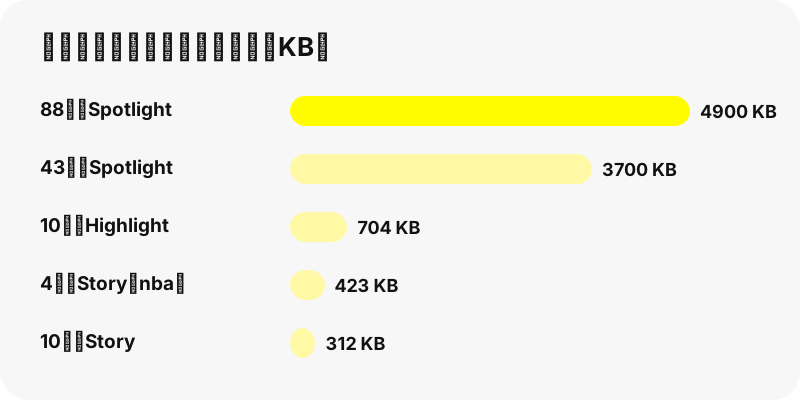
プロフィールの動画をまとめて保存できますか?
各タブにあるすべて1つずつ保存ボタンを使います。ファイルの間に短い間隔をあけて順番にダウンロードを始めるので、ボタンを1つずつ押す必要はありません。ZIPファイルはなく、動画は1本ずつ、読みやすい名前のMP4として届きます。
iPhoneでは、複数ファイルのダウンロードを許可するかSafariが一度だけ確認することがあります。許可したら、ボタンが「完了」になるまでタブを開いたままにしてください。途中でロックすると一部のファイルが始まらないことがあります。その場合はボタンをもう一度押すか、足りない分を手動でタップしてください。
ダウンロードに失敗したりエラーが出たりするのはなぜですか?
失敗の原因はほとんどが次の4つで、どれも簡単に直せます。
- リンクの期限切れ。ダウンロードリンクの有効時間は1時間です。ユーザー名をもう一度取得すると、新しいリンクになります。
- スナップが消えている。Storyは一定時間でSnapchatから消えます。Snapchat側で削除された動画は、当サイトでも取得できません。
- 非公開または存在しないアカウント。この場合、ツールは表示できる公開コンテンツがないと伝えます。
- ストレージ不足。空き容量を増やすか、Safariの保存先をiCloud DriveからiPhone内に切り替えてください。
プロフィール全体が空に見えるときは、Snapchat プロフィールが表示されないガイドで、よくある理由を順に確認できます。
iPhoneで保存した動画の画質はどのくらいですか?
Snapchatがウェブに配信している画質そのままで、それ以上でも以下でもありません。テストでは、Story動画は幅480ピクセル、Spotlight動画は540×960で、音声はAACでした。HD、1080p、4Kでの保存をうたうサイトは、Snapchatが公開ページで配信していないファイルの話をしています。
Snapchatのコンテンツは縦向きで撮影され、縦向きで見るものなので、このサイズでもスマートフォンの画面では十分きれいに見えます。技術的な背景として、MDNはMP4を広くサポートされている形式と説明しています。そのため、変換ツールなしでiPhoneのどのアプリでも再生できます。
他人のSnapchat動画を保存しても大丈夫ですか?
公開されている動画を自分で見るために保存することと、再投稿することは別の話です。動画は作った人のものです。ほかの場所で共有する前に必ず相手に確認し、嫌がらせや監視、恥をかかせる目的には決して使わないでください。主なルールはSnapchat 動画ダウンロードは違法かで解説しています。
公開プロフィールをここに表示してほしくないアカウント所有者は、削除ページからオプトアウトできます。その後、そのユーザー名にはブロックのメッセージが表示され、すでに発行されたリンクも使えなくなります。
よくある質問
アプリなしでiPhoneのSnapchat動画をダウンロードするには?
SafariでSnapViewerを開き、公開ユーザー名を入力して「動画を取得」をタップし、動画の下の「ダウンロード」をタップします。MP4は「ファイル」›「ダウンロード」に保存されます。
iPhoneで保存したSnapchat動画はどこに入りますか?
「ファイル」アプリの「ダウンロード」フォルダです。Safariの設定により、iCloud Drive内かiPhone内になります。写真アプリには直接入りません。
動画をカメラロールに入れるには?
「ファイル」で動画を開き、共有をタップして、動画を写真に保存する項目を選びます。保存後は「Recently Saved」コレクションに表示されます。
Snapchatのアカウントは必要ですか?
いいえ。SnapViewerはSnapchatにログインせず、専用アカウントも要りません。公開プロフィールのユーザー名を入力するだけです。
iPhoneで非公開アカウントの動画をダウンロードできますか?
できません。非公開アカウント、友だち限定のStory、チャット、MemoriesはSnapViewerにも、誠実なサイトにも見えません。
iPhoneのChromeでも動きますか?
はい。Chromeでは保存先を選ぶ「Save in…」画面が出ます。ほかのアプリで開く前に、まず「ファイル」に保存してください。
プロフィールの動画を一度に全部保存できますか?
「すべて1つずつ保存」を使います。ファイルは別々のMP4として順番にダウンロードされ、ZIPはありません。Safariが複数ダウンロードの許可を一度求めることがあります。
ダウンロードで「リンクの期限切れ」と出るのはなぜですか?
ダウンロードリンクの有効時間は1時間です。ユーザー名をもう一度取得すると、新しいリンクになります。
HDや4Kで保存できますか?
できません。保存されるのはSnapchatが配信するファイルで、テストではStoryとHighlightsが幅480〜720ピクセル、Spotlightが540×960でした。
保存した動画に透かしは入りますか?
当サイトでは入れません。MP4は再エンコードせず、Snapchatが配信したままの状態で渡します。
iPadでも使えますか?
はい。iPadのSafariでも手順は同じで、ファイルはやはり「ファイル」›「ダウンロード」に入ります。
SnapViewerはSnapchatの一部ですか?
いいえ。SnapViewerは独立したツールで、Snap Inc.とは提携していません。読み取るのは公開プロフィールだけです。
ガイド
動画ダウンロード — 公開プロフィールのすべての動画を、読みやすい名前のMP4ファイルで保存します。
出典
- Where to find downloads on your iPhone or iPad — Apple
- Find your downloaded files on iPhone — Apple
- Customize your Safari settings on iPhone — Apple
- Find recently saved photos and videos on iPhone — Apple
- Download a file (Chrome on iPhone and iPad) — Google
- Media container formats: MPEG-4 — MDN
- Privacy by Product: Stories — Snap Inc.