WindowsのPCには何が必要ですか?
最新のブラウザ(Chrome、Edge、Firefox)が使えるWindowsパソコン、インターネット接続、そして公開Snapchatプロフィールのユーザー名があれば足ります。プログラムも拡張機能もSnapchatへのログインも不要です。大きな画面と本格的なファイルマネージャーがあるので、たくさんの動画をまとめて保存するにはパソコンがいちばん快適です。
Snapchat本体はスマートフォン向けに作られており、ウェブサイトで主に見られるのは公開プロフィール、Story、Spotlightです。SnapViewerはその同じ公開ページを読み取り、動画ごとにダウンロードボタンを置きます。友だち限定のStory、非公開アカウント、チャット、Memoriesのようにプライバシー設定の内側にあるものは、当サイトにも、誠実なほかのツールにも届きません。
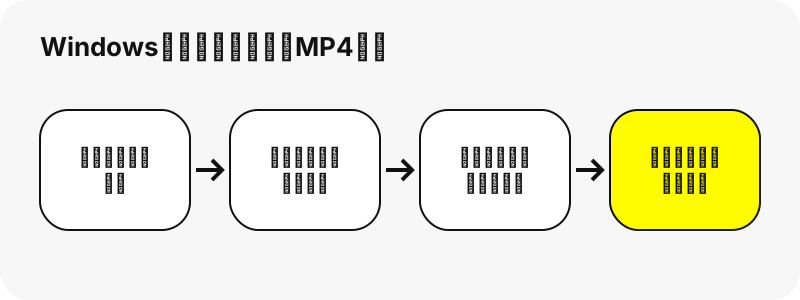
PCでSnapchat動画を保存する方法は?手順を順番に解説
- ChromeまたはEdgeでSnapchat 動画ダウンロードを開きます。このページ上部のボックスでも構いません。
- ユーザー名(例:
nba)を入力するか、snapchat.com/@名前 やSpotlightのURLなどのリンクを貼り付けます。Ctrl+Vも通常どおり使えます。 - 動画を取得をクリックします。Story、Spotlight、Highlightsのタブつきでプロフィールカードが表示され、Storyタブでは動画が先に並びます。
- サムネイルをクリックすると、ページ内で動画が再生されます。
- 動画の下のダウンロード(MP4と表示)をクリックします。ブラウザが保存先にファイルを保存します。
- ブラウザのダウンロード一覧からファイルを開くか、エクスプローラーの「ダウンロード」で探します。
ファイル名は nba_story_20261030-142210_3.mp4 や username_spotlight_1234567890.mp4 のように読みやすい形です。「ダウンロード」フォルダを名前順に並べると、同じアカウントの動画が一か所にまとまります。
Windowsでダウンロードした動画はどこにありますか?
変更していなければ、ユーザーアカウントの「ダウンロード」フォルダにあります。Microsoftは標準のパスを C:\Users\[お使いの名前]\Downloads と示し、正確な場所はブラウザの設定で確認できると説明しています。
| ブラウザ | ダウンロードの確認場所 | フォルダの変更 |
|---|---|---|
| Chrome | 右上のダウンロードトレイ、または「その他」›「ダウンロード」 | 設定 › ダウンロード › 場所 |
| Edge | ツールバーのダウンロードボタン、または「設定など」›「ダウンロード」 | 設定 › ダウンロード › 場所 › 変更 |
| どのブラウザでも | エクスプローラー › ダウンロード | ブラウザによって異なる |
動画がたくさんたまるなら、専用のフォルダを作ると整理しやすくなります。Microsoftによると、Edgeにはダウンロードの前に毎回保存先を尋ねる設定もあり、動画を最初から目的の場所に入れられます。
WindowsではどのアプリでMP4を再生できますか?
標準のフォトアプリなどで再生できます。MicrosoftがサポートするMP4は動画形式の1つに挙げられているため、コーデックパックや変換ソフトは不要です。
「It supports a wide range of file formats, including JPEG, PNG, GIF, BMP, TIFF for photos, and MP4, MOV, and AVI for videos.」
(訳:写真はJPEG、PNG、GIF、BMP、TIFF、動画はMP4、MOV、AVIなど、幅広いファイル形式に対応しています。)
フォトアプリは標準で「ピクチャ」フォルダを表示します。Microsoftの説明どおり、フォルダのタブから「ダウンロード」など別のフォルダを追加すれば、Snapchatの動画がほかの動画と並んで表示されます。エクスプローラーでファイルをダブルクリックすると、既定のプレーヤーで開きます。
パソコンでどのSnapchat動画を保存できますか?
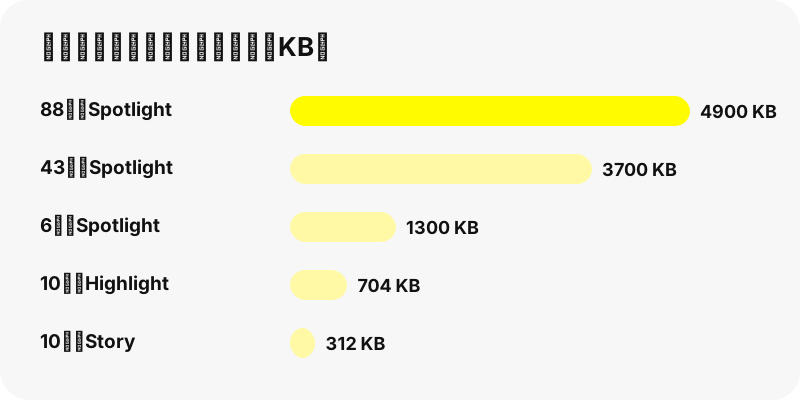
公開プロフィールがいま表示している動画ならすべて、3つのタブから保存できます。
| タブ | 内容 | テストで確認したもの |
|---|---|---|
| Story | 日付つきの公開Storyのスナップ(最大150件) | 480×270または480×852のMP4、AAC音声 |
| Spotlight | 最近のSpotlight動画(再生数と長さつき) | 540×960のMP4、0.8〜4.9 MB |
| Highlights | 保存済みHighlight最大30件×40スナップ | 480×852〜720×1280のMP4 |
それぞれに専用ページがあります。Snapchat ストーリー保存、Snapchat Spotlightダウンロード、Snapchat ハイライトビューアです。プロフィールカードだけ見たいならSnapchat プロフィールビューアが向いています。
1つのプロフィールの動画を全部保存するには?
タブのすべて1つずつ保存をクリックします。ページが短い間隔をあけて、ダウンロードを順番に始めます。Chromeは複数ファイルのダウンロードを許可するか尋ねることがあります。Googleのヘルプにあるとおり、関連するファイルをまとめてダウンロードすることをサイトに許可できます。
ZIPはなく、動画は1本ずつMP4です。パソコンならほとんど問題になりません。エクスプローラーで全部選び、1回のドラッグでフォルダに移せるからです。ボタンが「完了」になるまでタブを開いたままにしてください。
ダウンロードが始まらない、または失敗するのはなぜですか?
- リンクが1時間以上前のもの。リンクは1時間で期限が切れます。ユーザー名をもう一度取得してください。
- スナップがSnapchatから削除された。この場合、当サイトからも消えます。
- 非公開または存在しないアカウント。タブの代わりにメッセージが表示されます。
- 拡張機能にブロックされた。ダウンロード管理ツールや広告ブロッカーの中には、ファイルリンクを横取りするものがあります。一時停止してやり直してください。
- ブラウザの確認を見落とした。ダウンロードトレイに、ファイルを保持または許可するかの確認が出ていないか見てください。
プロフィール全体が空のときは、Snapchat プロフィールが表示されないをご覧ください。
PCで保存した動画の画質はどのくらいですか?
Snapchatが配信するファイルそのままです。テストでは、Storyの動画は幅480ピクセル、Highlightsは最大720×1280、Spotlightは540×960で、すべて縦向きでした。大きなモニターで全画面再生するとスマートフォンより粗く見えますが、これは引き伸ばす元のピクセルが少ないためです。
当サイトは再エンコードしないので、途中で画質が落ちることはなく、透かしも入れません。1080pや4KでのSnapchat動画の保存をうたう話は、公開ページが提供しているものと合いません。MDNが述べるようにMP4は広くサポートされているため、Clipchampなどの編集ソフトにもそのまま読み込めます。
画面録画よりこちらのほうがよいですか?
たいていはそうです。画面録画は、ディスプレイ、カーソル、通知まで一緒に記録し、全体をもう一度圧縮します。ダウンロードなら、元の音声と長さのままの元のMP4が、ごく短い時間で手に入ります。
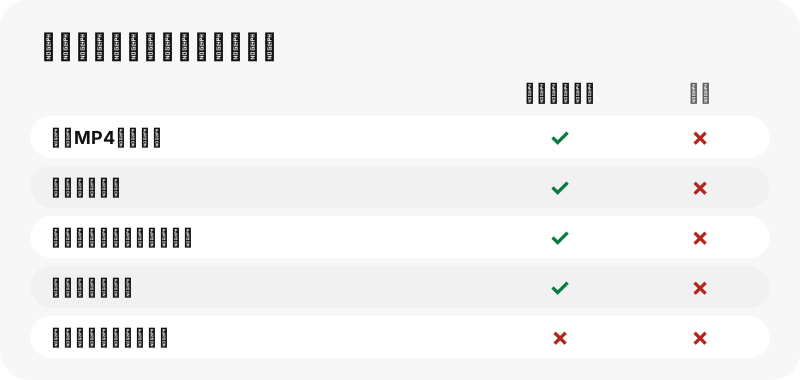
画面録画が役立つ場面は、もう公開されていないスナップくらいです。ただしSnapchatが配信しなくなったものは、当サイトにも、ほかのウェブツールにも取得できません。
同じ方法はMacやChromebookでも使えますか?
使えます。サイトはどのデスクトップブラウザでも同じで、違うのはダウンロード先のフォルダと再生アプリだけです。MacでSnapchat動画を保存する方法のガイドか、短いChromebookのページをご覧ください。端末をまとめて比べた表は、Snapchat ダウンロード先のハブにあります。
誰かのSnapchat動画を責任をもって保存するには?
保存した動画は自分で見る範囲にとどめ、再投稿する前に必ず作った人に確認してください。保存した動画を使って、人を監視したり、追跡したり、恥をかかせたりしてはいけません。主なルールはSnapchat 動画ダウンロードは違法かにまとめています。
アカウント所有者は削除ページからオプトアウトできます。その場合、ユーザー名はSnapViewerでブロックされ、以前のリンクも使えなくなります。
よくある質問
PCでSnapchat動画を無料でダウンロードするには?
ChromeまたはEdgeでSnapViewerを開き、公開ユーザー名を入力して「動画を取得」をクリックし、動画の下の「ダウンロード」をクリックします。無料で、インストールは不要です。
WindowsではSnapchatのダウンロードはどこに入りますか?
ブラウザの設定で保存先を変えていなければ、通常は C:\Users\[お使いの名前]\Downloads の「ダウンロード」フォルダです。
ダウンロードしたファイルはどのプログラムで再生できますか?
WindowsのフォトアプリがMP4に対応しています。ほとんどの動画プレーヤーや編集ソフトでも再生できます。
PCにSnapchatアプリやアカウントは必要ですか?
いいえ。SnapViewerはブラウザで動き、ログインもせず、アカウントも要りません。
PCで非公開のSnapchat動画をダウンロードできますか?
できません。非公開アカウント、友だち限定のStory、チャット、Memoriesには決して届きません。
動画ごとに保存先のフォルダを選べますか?
選べます。EdgeやChromeで、ダウンロードの前に毎回保存先を尋ねる設定をオンにしてください。
まとめてダウンロードやZIPはありますか?
「すべて1つずつ保存」で、タブ内の動画を1本ずつ別のMP4として順番にダウンロードします。ZIPはありません。
Firefoxでも使えますか?
はい。ダウンロードボタンは通常のファイルリンクなので、どのデスクトップブラウザでも保存できます。
ダウンロードリンクが使えなくなったのはなぜですか?
リンクは1時間で期限が切れます。ユーザー名をもう一度検索すると、新しいリンクが出ます。
動画を1080pや4Kで入手できますか?
できません。Snapchatの公開ページが配信するファイルは小さく、テストではStoryとHighlightsが幅480〜720ピクセル、Spotlightが540×960でした。
透かしは入りますか?
当サイトでは入れず、MP4の再エンコードも行いません。
SnapViewerはSnapchatの一部ですか?
いいえ。SnapViewerは独立したツールで、Snap Inc.とは提携していません。読み取るのは公開プロフィールだけです。
ガイド
動画ダウンロード — 公開プロフィールのすべての動画を、読みやすい名前のMP4ファイルで保存します。
出典
- Download a file (Chrome on a computer) — Google
- Find where your browser is saving downloads — Microsoft
- Change the downloads folder location in Microsoft Edge — Microsoft
- Manage photos and videos with Microsoft Photos app — Microsoft
- Media container formats: MPEG-4 — MDN
- Privacy by Product: Stories — Snap Inc.