शुरू करने से पहले आपको क्या चाहिए?
बहुत कम चीज़ें। आपके पास Safari (या Chrome) वाला iPhone, इंटरनेट और किसी पब्लिक Snapchat प्रोफ़ाइल का यूज़रनेम होना चाहिए। Snapchat अकाउंट की ज़रूरत नहीं है, कहीं लॉगिन नहीं करना है, और कोई ऐप या Shortcut इंस्टॉल नहीं करना है। सब कुछ एक सामान्य ब्राउज़र टैब में होता है।
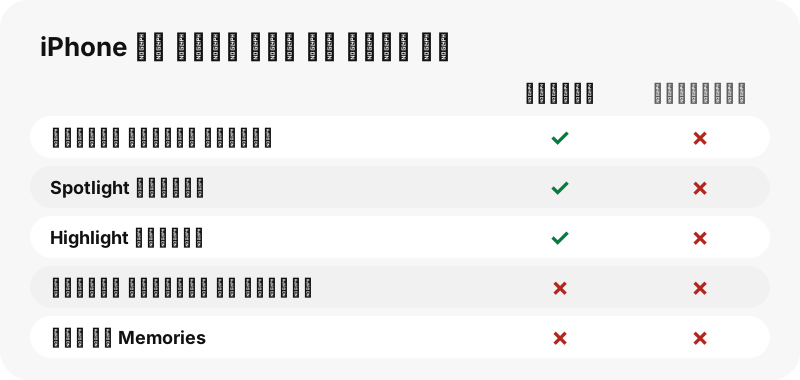
असली शर्त बस इतनी है कि वीडियो पब्लिक हो। SnapViewer वही पब्लिक प्रोफ़ाइल पेज पढ़ता है जो snapchat.com हर किसी को दिखाता है, इसलिए वह पब्लिक स्टोरी, सेव किए हुए Highlights और Spotlight वीडियो दिखा सकता है। चैट में भेजे वीडियो, सिर्फ़ दोस्तों की स्टोरी, Memories और प्राइवेट अकाउंट की कोई भी चीज़ हमारी पहुँच से बाहर है, और किसी भी ईमानदार वेबसाइट की भी।
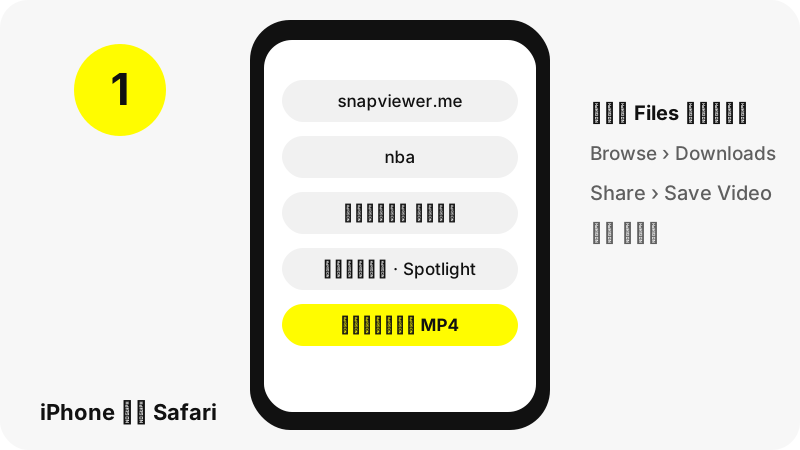
iPhone में Snapchat वीडियो कैसे डाउनलोड करें, स्टेप बाय स्टेप?
- Safari खोलें और Snapchat वीडियो डाउनलोडर पर जाएँ (इस पेज के ऊपर वाला बॉक्स भी चलेगा)।
- यूज़रनेम लिखें, जैसे
nba, या snapchat.com/@name लिंक या Spotlight लिंक पेस्ट करें। अगर Safari इजाज़त दे, तो पेस्ट करें बटन क्लिपबोर्ड से लिंक पढ़ लेता है। - वीडियो पाएँ दबाएँ। लगभग एक सेकंड में प्रोफ़ाइल कार्ड स्टोरी, Spotlight और Highlights टैब के साथ दिखता है। स्टोरी टैब में वीडियो फ़ोटो से पहले आते हैं।
- थंबनेल दबाकर वीडियो पेज में ही चलाएँ और पक्का करें कि यही वह वीडियो है।
- वीडियो के नीचे डाउनलोड दबाएँ (बटन पर MP4 लिखा होता है)। अगर Safari पूछे कि फ़ाइल डाउनलोड करनी है या नहीं, तो हामी भरें।
- Files ऐप खोलें, Browse दबाएँ, फिर Downloads में MP4 मिल जाएगी।
फ़ाइल का नाम बताता है कि वह क्या है, जैसे स्टोरी स्नैप के लिए nba_story_20261030-142210_3.mp4 और Spotlight वीडियो के लिए username_spotlight_1234567890.mp4। भरे हुए Downloads फ़ोल्डर में इससे फ़ाइल पहचानना आसान हो जाता है।
iPhone पर वीडियो कहाँ जाता है?
Files ऐप के Downloads फ़ोल्डर में, सीधे Photos में नहीं। iOS वेबसाइट से डाउनलोड हुई हर फ़ाइल के साथ यही करता है, और Apple यह साफ़ बताता है।
“If you download a file onto your iPhone or iPad from the internet, you can find it in your Downloads folder in the Files app.”
अनुवाद: अगर आप इंटरनेट से iPhone या iPad पर कोई फ़ाइल डाउनलोड करते हैं, तो वह Files ऐप के Downloads फ़ोल्डर में मिलती है।
अगर Browse स्क्रीन पर Downloads फ़ोल्डर नहीं दिखता, तो Apple की सलाह है कि पहले iCloud Drive दबाएँ। अभी सेव की फ़ाइल के लिए Safari में एक शॉर्टकट भी है: सर्च फ़ील्ड के पास Downloads बटन दबाएँ, सबसे नई फ़ाइलें ऊपर दिखेंगी।
हमारी विस्तृत गाइड Snapchat डाउनलोड कहाँ जाते हैं में iPad, Android, Windows और Mac सब एक साथ तुलना के साथ मिलेंगे।
क्या iCloud Drive या On My iPhone चुन सकते हैं?
हाँ। Settings ऐप में Apps › Safari › Downloads खोलें। Apple तीन विकल्प बताता है: iCloud Drive, On My iPhone और Other। आपका चुनाव तय करता है कि MP4 किस Downloads फ़ोल्डर में जाएगी।
| Safari सेटिंग | MP4 कहाँ सेव होगी | किसके लिए अच्छा है |
|---|---|---|
| iCloud Drive | iCloud Drive का Downloads फ़ोल्डर | वही वीडियो बाद में iPad या Mac पर खोलना |
| On My iPhone | फ़ोन का अपना Downloads फ़ोल्डर | iCloud स्टोरेज बचाना, ऑफ़लाइन काम करना |
| Other | आपका चुना हुआ फ़ोल्डर | Snapchat वीडियो अलग फ़ोल्डर में रखना |
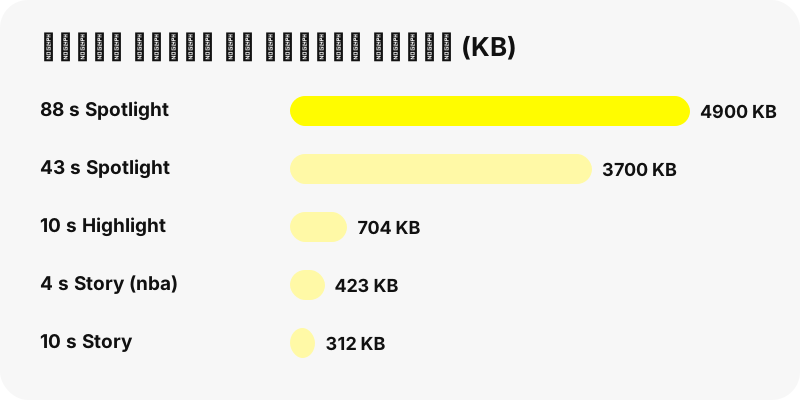
अगर आपका iCloud स्टोरेज लगभग भरा है, तो On My iPhone ज़्यादा सुरक्षित है, क्योंकि भरा हुआ iCloud Drive बड़ी डाउनलोड फ़ेल कर सकता है। वैसे Spotlight वीडियो छोटे ही होते हैं: हमारे टेस्ट में सबसे लंबा, 88 सेकंड का वीडियो, 4.9 MB का था।
वीडियो को Photos ऐप में कैसे लाएँ?
Files में MP4 खोलें, Share बटन दबाएँ और वह विकल्प चुनें जो वीडियो को आपकी लाइब्रेरी में सेव करता है; नए iOS वर्ज़न में उसका नाम Save Video है। इसके बाद क्लिप किसी भी दूसरे वीडियो की तरह Photos में दिखती है, एडिट, शेयर या बैकअप के लिए तैयार।
उसे दोबारा खोजने के लिए Apple Recently Saved कलेक्शन की ओर इशारा करता है, जो Photos में Collections के तहत है। आप Library को Recently Added से भी सॉर्ट कर सकते हैं। Photos में कॉपी आ जाने पर Files वाली कॉपी हटा सकते हैं; दोनों अलग फ़ाइलें हैं।
फ़ाइलें ठीक वैसी ही सेव होती हैं जैसी Snapchat देता है। हम कुछ भी कन्वर्ट, कम्प्रेस, री-एन्कोड या वॉटरमार्क नहीं करते, इसलिए Photos वाली कॉपी वही MP4 है जो Snapchat स्ट्रीम करता है।
क्या iPhone के Chrome में भी यह चलता है?
हाँ। iPhone पर Chrome डाउनलोड अपने तरीके से संभालता है। Google की हेल्प के अनुसार डाउनलोड करते समय Save in… स्क्रीन आती है, जहाँ आप तय करते हैं कि फ़ाइल कहाँ जाए, जैसे आपका डिवाइस या Google Drive।
एक जाल जानना ज़रूरी है: Google बताता है कि अगर आप फ़ाइल को सेव करने के बजाय किसी दूसरे ऐप में खोलते हैं, तो Chrome उसे अस्थायी फ़ोल्डर में रखता है, जो Chrome विंडो बंद करने पर खाली हो जाता है। इसलिए पहले वीडियो Files में सेव करें, फिर खोलें। Safari में ऐसा कोई अस्थायी फ़ोल्डर नहीं होता, इसीलिए हम उसे पहले सुझाते हैं।
कौन-से Snapchat वीडियो सेव हो सकते हैं?
कोई भी वीडियो जो पब्लिक प्रोफ़ाइल अभी दिखा रही है। तीन टैब तीन तरह की सामग्री दिखाते हैं, और हर एक का अपना अलग पेज भी है।
| टैब | इसमें क्या है | हमारे टेस्ट में साइज़ |
|---|---|---|
| स्टोरी | पब्लिक स्टोरी स्नैप, सबसे पुराना पहले, तारीख के साथ | 480×270 या 480×852 MP4, कुछ सौ KB |
| Spotlight | हाल के Spotlight वीडियो, व्यूज़ और लंबाई के साथ | 540×960 MP4, 0.8–4.9 MB |
| Highlights | सेव किए हुए Highlights, हर एक में 40 स्नैप तक | 480×852 से 720×1280 MP4 |
स्टोरी के लिए Snapchat स्टोरी डाउनलोडर फ़ोटो और वीडियो को पोस्ट के क्रम में रखता है। ऐप से कॉपी किए Spotlight लिंक के लिए Spotlight डाउनलोडर और सेव किए कलेक्शन के लिए Highlights व्यूअर इस्तेमाल करें।
क्या प्रोफ़ाइल के सारे वीडियो एक साथ सेव हो सकते हैं?
हर टैब में सभी N एक-एक करके सेव करें बटन होता है। यह फ़ाइलों के बीच छोटे ठहराव के साथ डाउनलोड क्रम से शुरू करता है, इसलिए हर बटन खुद नहीं दबाना पड़ता। ZIP फ़ाइल नहीं बनती: हर वीडियो अपने पढ़ने लायक नाम वाली अलग MP4 बनकर आता है।
iPhone पर Safari एक बार पूछ सकता है कि साइट कई फ़ाइलें डाउनलोड कर सकती है या नहीं। इजाज़त दें, और बटन पर हो गया दिखने तक टैब खुला रखें। अगर बीच में फ़ोन लॉक कर दिया, तो कुछ फ़ाइलें शुरू नहीं होंगी; बटन फिर से दबाएँ या छूटी हुई फ़ाइलें हाथ से सेव करें।
डाउनलोड फ़ेल क्यों होता है या एरर क्यों आता है?
ज़्यादातर गड़बड़ियाँ चार कारणों से होती हैं, और हर का आसान इलाज है।
- लिंक की मियाद खत्म हो गई। डाउनलोड लिंक एक घंटे तक चलते हैं। यूज़रनेम दोबारा खोजें, बटनों को नए लिंक मिल जाएँगे।
- स्नैप हट चुका है। स्टोरी कुछ समय बाद Snapchat से चली जाती है। अगर Snapchat ने वीडियो हटा दिया, तो हम भी उसे नहीं ला सकते।
- अकाउंट प्राइवेट है या है ही नहीं। तब टूल बताता है कि दिखाने लायक कुछ पब्लिक नहीं है।
- स्टोरेज भरा है। कुछ जगह खाली करें, या Safari डाउनलोड को iCloud Drive से On My iPhone पर कर दें।
अगर पूरी प्रोफ़ाइल खाली दिखे, तो हमारी गाइड Snapchat प्रोफ़ाइल खाली क्यों दिखती है आम कारण समझाती है।
iPhone पर वीडियो की क्वालिटी कैसी होगी?
वही जो Snapchat वेब के लिए स्ट्रीम करता है, उससे ज़्यादा नहीं। हमारे टेस्ट में स्टोरी वीडियो 480 पिक्सल चौड़े और Spotlight वीडियो 540×960 के थे, AAC साउंड के साथ। जो भी HD, 1080p या 4K Snapchat डाउनलोड का वादा करे, वह ऐसी फ़ाइलों की बात कर रहा है जो Snapchat पब्लिक पेज पर देता ही नहीं।
फ़ोन की स्क्रीन पर ये साइज़ साफ़ दिखते हैं, क्योंकि Snapchat कंटेंट वर्टिकल शूट और देखा जाता है। तकनीकी पृष्ठभूमि के लिए MDN के अनुसार MP4 एक बहुत व्यापक रूप से सपोर्टेड फ़ॉर्मेट है, इसीलिए iPhone का हर ऐप बिना कन्वर्टर के यह फ़ाइल चला लेता है।
क्या किसी का Snapchat वीडियो डाउनलोड करना ठीक है?
अपने देखने के लिए पब्लिक वीडियो सेव करना और उसे दोबारा पोस्ट करना दो अलग बातें हैं। वीडियो उसे बनाने वाले का है, इसलिए कहीं और शेयर करने से पहले पूछें, और किसी को परेशान करने, उसकी निगरानी करने या शर्मिंदा करने के लिए कभी इस्तेमाल न करें। मुख्य नियम हमारी गाइड क्या Snapchat वीडियो डाउनलोड करना कानूनी है में समझाए गए हैं।
जो अकाउंट मालिक नहीं चाहते कि उनकी पब्लिक प्रोफ़ाइल यहाँ दिखे, वे हटाने के पेज से ऑप्ट-आउट कर सकते हैं। उसके बाद उस यूज़रनेम पर टूल ब्लॉक का संदेश देता है, और पहले दिए जा चुके लिंक भी काम करना बंद कर देते हैं।
अक्सर पूछे जाने वाले सवाल
बिना ऐप के iPhone में Snapchat वीडियो कैसे डाउनलोड करें?
Safari में SnapViewer खोलें, पब्लिक यूज़रनेम लिखें, वीडियो पाएँ दबाएँ, फिर वीडियो के नीचे डाउनलोड दबाएँ। MP4 Files › Downloads में सेव हो जाती है।
iPhone में डाउनलोड किए Snapchat वीडियो कहाँ जाते हैं?
Files ऐप के Downloads फ़ोल्डर में, आपकी Safari सेटिंग के हिसाब से iCloud Drive या On My iPhone में। वे सीधे Photos में नहीं जाते।
वीडियो को कैमरा रोल में कैसे लाऊँ?
उसे Files में खोलें, Share दबाएँ और वीडियो को Photos में सेव करने वाला विकल्प चुनें। फिर वह Recently Saved कलेक्शन में दिखता है।
क्या Snapchat अकाउंट चाहिए?
नहीं। SnapViewer कभी Snapchat में लॉगिन नहीं करता और उसका अपना कोई अकाउंट भी नहीं है। बस पब्लिक प्रोफ़ाइल का यूज़रनेम लिखना है।
क्या iPhone पर प्राइवेट Snapchat अकाउंट के वीडियो डाउनलोड हो सकते हैं?
नहीं। प्राइवेट अकाउंट, सिर्फ़ दोस्तों की स्टोरी, चैट और Memories SnapViewer या किसी भी ईमानदार वेबसाइट को दिखते ही नहीं।
क्या iPhone के Chrome में भी चलता है?
हाँ। Chrome एक Save in… स्क्रीन दिखाता है जहाँ आप अपना डिवाइस या Google Drive चुनते हैं। फ़ाइल को दूसरे ऐप में खोलने के बजाय पहले Files में सेव करें।
क्या प्रोफ़ाइल के सारे वीडियो एक साथ सेव कर सकता हूँ?
सभी N एक-एक करके सेव करें इस्तेमाल करें। फ़ाइलें क्रम से अलग-अलग MP4 बनकर डाउनलोड होती हैं; ZIP नहीं बनता। Safari एक बार कई डाउनलोड की इजाज़त पूछ सकता है।
डाउनलोड में लिंक की मियाद खत्म क्यों लिखा आता है?
डाउनलोड लिंक एक घंटे तक चलते हैं। नए लिंक पाने के लिए यूज़रनेम दोबारा खोजें।
क्या वीडियो HD या 4K में मिलेगा?
नहीं। आपको वही फ़ाइल मिलती है जो Snapchat देता है। हमारे टेस्ट में स्टोरी और Highlights 480 से 720 पिक्सल चौड़े और Spotlight 540×960 के थे।
क्या सेव किए वीडियो पर वॉटरमार्क होता है?
हम कोई वॉटरमार्क नहीं जोड़ते। MP4 बिना री-एन्कोड किए वैसी ही दी जाती है जैसी Snapchat देता है।
क्या यह iPad पर भी चलता है?
हाँ, iPad के Safari में स्टेप वही हैं, और फ़ाइल वहाँ भी Files › Downloads में आती है।
क्या SnapViewer Snapchat का हिस्सा है?
नहीं। SnapViewer एक स्वतंत्र टूल है और Snap Inc. से जुड़ा नहीं है। यह सिर्फ़ पब्लिक प्रोफ़ाइल पढ़ता है।
गाइड
वीडियो डाउनलोडर — पब्लिक प्रोफ़ाइल का हर वीडियो, पढ़ने लायक नाम वाली MP4 फ़ाइलों में।
स्रोत
- Where to find downloads on your iPhone or iPad — Apple
- Find your downloaded files on iPhone — Apple
- Customize your Safari settings on iPhone — Apple
- Find recently saved photos and videos on iPhone — Apple
- Download a file (Chrome on iPhone and iPad) — Google
- Media container formats: MPEG-4 — MDN
- Privacy by Product: Stories — Snap Inc.