Para onde vai o arquivo no Chromebook?
A pasta padrão
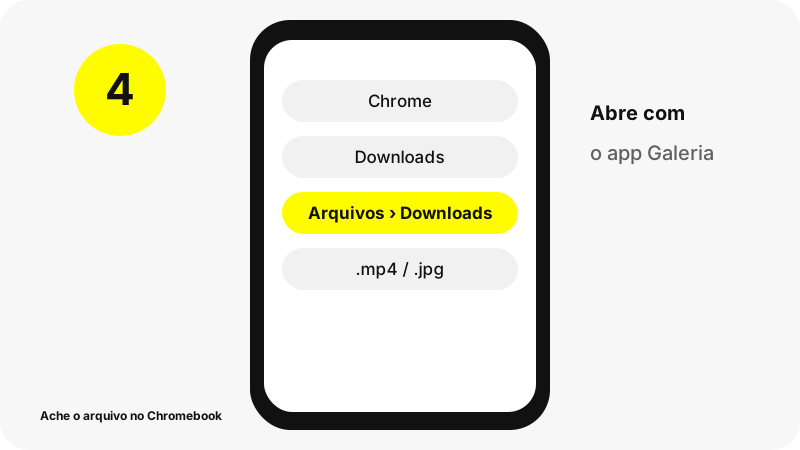
Os downloads vão por padrão para a pasta Downloads. O Google observa que ela é uma pasta local temporária e que o ChromeOS pode apagar arquivos dela para liberar espaço.
Como achar logo após o download
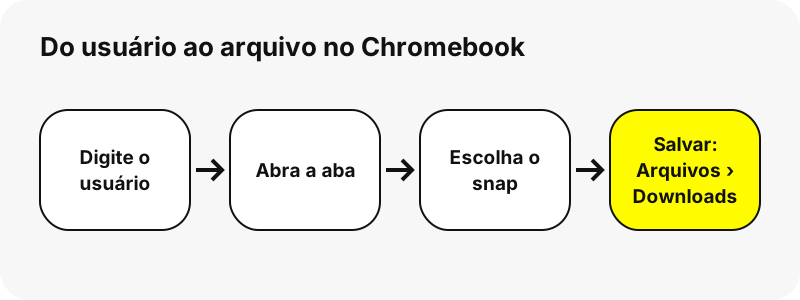
Abra o app Arquivos e escolha Downloads.
Chromebook em resumo
| Pergunta | Resposta no Chromebook |
|---|---|
| Navegador | Chrome |
| Onde o arquivo fica | Os downloads vão por padrão para a pasta Downloads. O Google observa que ela é uma pasta local temporária e que o ChromeOS pode apagar arquivos dela para liberar espaço. |
| Como ver o arquivo | Abra o app Arquivos e escolha Downloads. |
| Abre com | O app Galeria (clique duas vezes no arquivo em Arquivos) |
| Mudar a pasta | Chrome › Configurações › Downloads. |
O que você recebe?
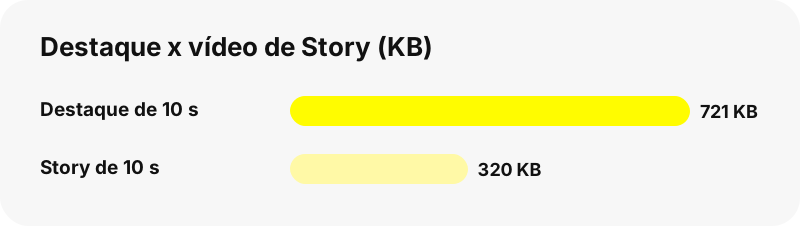
Destaques são Stories que um perfil público escolheu manter na página, agrupados sob um título. O SnapViewer lista cada Destaque com seus snaps (até 40 por Destaque em uma página). No nosso teste, um vídeo de 10 segundos de um Destaque era um MP4 de 479×852 com 721 KB.
| Detalhe | Destaques do Snapchat |
|---|---|
| Extensão do arquivo | .mp4 / .jpg |
| Formato | o MP4 ou JPG de cada snap salvo no Destaque |
| Maior versão | o arquivo que o Snapchat entrega para o Destaque, 479×852 em um vídeo nos nossos testes |
| App que abre o arquivo no Chromebook | O app Galeria (clique duas vezes no arquivo em Arquivos) |
| Modo predefinido nesta página | Visualizador de Destaques |
Qual app abre o arquivo no Chromebook?
O app Galeria (clique duas vezes no arquivo em Arquivos).
Como guardar o arquivo junto com suas fotos?
Como Downloads é um armazenamento temporário, mova os arquivos que quer guardar para o Google Drive ou para outra pasta no app Arquivos.
O que saber no Chromebook?
Mova os arquivos que quer guardar para fora de Downloads: o ChromeOS pode apagá-los de lá para liberar espaço.
E se o download não aparecer no Chromebook?
- Comece pelo local de download (Arquivos › Downloads): Abra o app Arquivos e escolha Downloads.
- Confirme que o perfil é público. Stories só para amigos e contas privadas não podem ser lidos sem login, e esta ferramenta nunca pede sua senha do Snapchat.
- Os links de download expiram depois de uma hora. Se um botão parar de funcionar, busque o usuário de novo.
- Os Stories somem do Snapchat depois de um tempo; se um snap sumiu do perfil, ele também sumiu aqui.
O que mais você pode salvar no Chromebook?
Quais outros dispositivos têm guia?
Outras ferramentas
Perguntas frequentes
Para onde vão os downloads de destaques do Snapchat no Chromebook?
Os downloads vão por padrão para a pasta Downloads. O Google observa que ela é uma pasta local temporária e que o ChromeOS pode apagar arquivos dela para liberar espaço.
Como encontro um arquivo do Snapchat baixado no Chromebook?
Abra o app Arquivos e escolha Downloads.
Qual app abre o arquivo no Chromebook?
O app Galeria (clique duas vezes no arquivo em Arquivos).
Posso escolher outra pasta de download no Chromebook?
Chrome › Configurações › Downloads.
Qual é a melhor qualidade que consigo?
O arquivo que o Snapchat entrega para o Destaque, 479×852 em um vídeo nos nossos testes. A ferramenta nunca amplia um arquivo nem o rotula como HD ou 4K.
Preciso de app ou de conta no Snapchat?
Não. Funciona no navegador (Chrome), sem cadastro e sem app para instalar.
O SnapViewer faz parte do Snapchat?
Não. O SnapViewer é uma ferramenta independente e não é afiliado à Snap Inc. Ele só lê perfis públicos.
Posso ver conteúdo privado ou só para amigos?
Não. Só perfis públicos e Stories públicos podem ser lidos sem login. Tudo que é compartilhado apenas com amigos fica fora do alcance, de propósito.
Quantos snaps de Destaques são listados?
Até 30 Destaques por perfil e 40 snaps por Destaque, para que uma página continue rápida no celular.
Os Destaques expiram como os Stories?
Não. Os Destaques ficam no perfil até o dono removê-los.
Guias
Destaques — Navegue pelos Destaques salvos de um perfil público, snap por snap.