Para onde vai o arquivo no iPad?
A pasta padrão
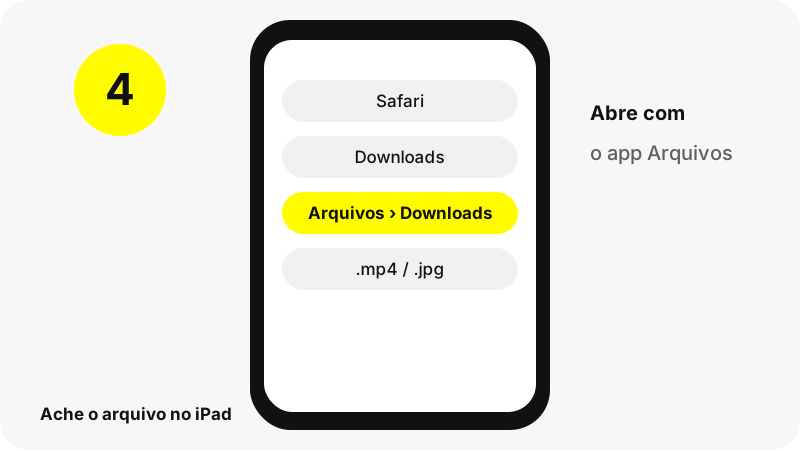
O Safari no iPad salva os downloads na pasta Downloads do app Arquivos; a Apple mostra essa pasta na barra lateral, em Arquivos › Navegar › Downloads.
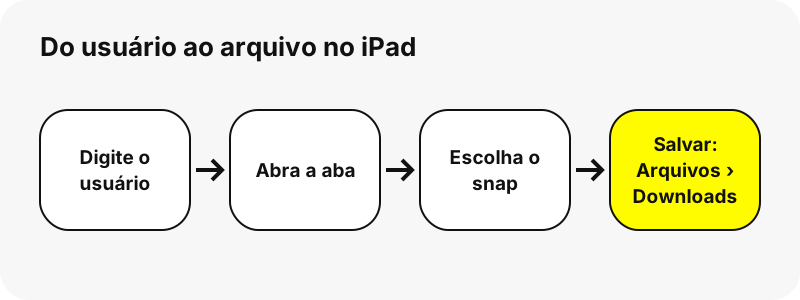
Como achar logo após o download
Toque no botão Downloads do Safari para ver o andamento do download e abrir o arquivo.
iPad em resumo
| Pergunta | Resposta no iPad |
|---|---|
| Navegador | Safari |
| Onde o arquivo fica | O Safari no iPad salva os downloads na pasta Downloads do app Arquivos; a Apple mostra essa pasta na barra lateral, em Arquivos › Navegar › Downloads. |
| Como ver o arquivo | Toque no botão Downloads do Safari para ver o andamento do download e abrir o arquivo. |
| Abre com | O app Arquivos (prévia; o app Fotos reproduz vídeos que você salvou em Fotos) |
| Mudar a pasta | Ajustes › Apps › Safari › Downloads: escolha iCloud Drive, No Meu iPad ou outra pasta. |
O que você recebe?
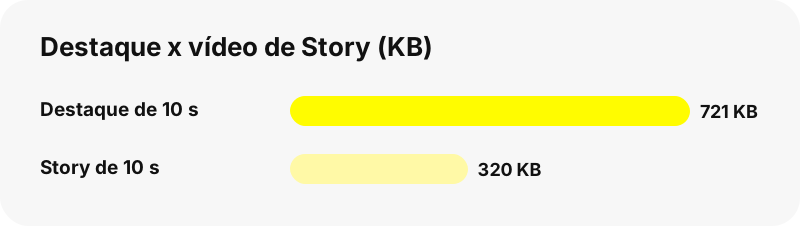
Destaques são Stories que um perfil público escolheu manter na página, agrupados sob um título. O SnapViewer lista cada Destaque com seus snaps (até 40 por Destaque em uma página). No nosso teste, um vídeo de 10 segundos de um Destaque era um MP4 de 479×852 com 721 KB.
| Detalhe | Destaques do Snapchat |
|---|---|
| Extensão do arquivo | .mp4 / .jpg |
| Formato | o MP4 ou JPG de cada snap salvo no Destaque |
| Maior versão | o arquivo que o Snapchat entrega para o Destaque, 479×852 em um vídeo nos nossos testes |
| App que abre o arquivo no iPad | O app Arquivos (prévia; o app Fotos reproduz vídeos que você salvou em Fotos) |
| Modo predefinido nesta página | Visualizador de Destaques |
Qual app abre o arquivo no iPad?
O app Arquivos (prévia; o app Fotos reproduz vídeos que você salvou em Fotos).
Como guardar o arquivo junto com suas fotos?
Fotos e vídeos salvos pelo Safari aparecem em Fotos › Salvos Recentemente (Recently Saved) no iPad; um arquivo baixado fica em Arquivos › Downloads até você movê-lo ou compartilhá-lo.
O que saber no iPad?
Se o Safari estiver configurado para salvar no iCloud Drive, o arquivo aparece em iCloud Drive › Downloads.
E se o download não aparecer no iPad?
- Comece pelo local de download (Arquivos › Downloads): Toque no botão Downloads do Safari para ver o andamento do download e abrir o arquivo.
- Confirme que o perfil é público. Stories só para amigos e contas privadas não podem ser lidos sem login, e esta ferramenta nunca pede sua senha do Snapchat.
- Os links de download expiram depois de uma hora. Se um botão parar de funcionar, busque o usuário de novo.
- Os Stories somem do Snapchat depois de um tempo; se um snap sumiu do perfil, ele também sumiu aqui.
O que mais você pode salvar no iPad?
Quais outros dispositivos têm guia?
Outras ferramentas
Perguntas frequentes
Para onde vão os downloads de destaques do Snapchat no iPad?
O Safari no iPad salva os downloads na pasta Downloads do app Arquivos; a Apple mostra essa pasta na barra lateral, em Arquivos › Navegar › Downloads.
Como encontro um arquivo do Snapchat baixado no iPad?
Toque no botão Downloads do Safari para ver o andamento do download e abrir o arquivo.
Qual app abre o arquivo no iPad?
O app Arquivos (prévia; o app Fotos reproduz vídeos que você salvou em Fotos).
Posso escolher outra pasta de download no iPad?
Ajustes › Apps › Safari › Downloads: escolha iCloud Drive, No Meu iPad ou outra pasta.
Qual é a melhor qualidade que consigo?
O arquivo que o Snapchat entrega para o Destaque, 479×852 em um vídeo nos nossos testes. A ferramenta nunca amplia um arquivo nem o rotula como HD ou 4K.
Preciso de app ou de conta no Snapchat?
Não. Funciona no navegador (Safari), sem cadastro e sem app para instalar.
O SnapViewer faz parte do Snapchat?
Não. O SnapViewer é uma ferramenta independente e não é afiliado à Snap Inc. Ele só lê perfis públicos.
Posso ver conteúdo privado ou só para amigos?
Não. Só perfis públicos e Stories públicos podem ser lidos sem login. Tudo que é compartilhado apenas com amigos fica fora do alcance, de propósito.
Quantos snaps de Destaques são listados?
Até 30 Destaques por perfil e 40 snaps por Destaque, para que uma página continue rápida no celular.
Os Destaques expiram como os Stories?
Não. Os Destaques ficam no perfil até o dono removê-los.
Guias
Destaques — Navegue pelos Destaques salvos de um perfil público, snap por snap.
Fontes
- Find your downloads on iPhone or iPad — Apple
- Find your downloaded files on iPad — Apple
- Customize your Safari settings on iPad — Apple
- Find recently saved photos and videos on iPad — Apple
- View photos and videos on iPad — Apple
- Media container formats: MPEG-4 (MDN) — MDN
- Image file type and format guide (MDN) — MDN