Wo landet die Datei auf Chromebook?
Der Standardordner
Downloads landen standardmäßig im Ordner „Downloads“. Google weist darauf hin, dass dies ein temporärer lokaler Ordner ist und ChromeOS dort Dateien löschen kann, um Speicherplatz freizugeben.
Die Datei direkt nach dem Download finden
Öffne die App „Dateien“ und wähle „Downloads“.
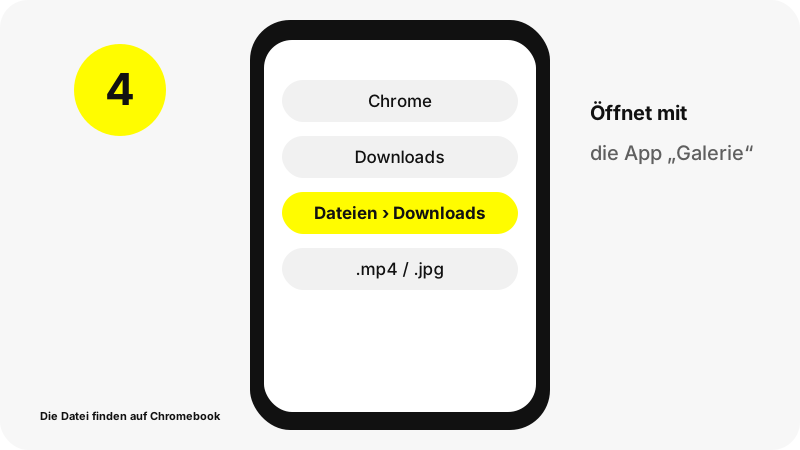
Chromebook im Überblick
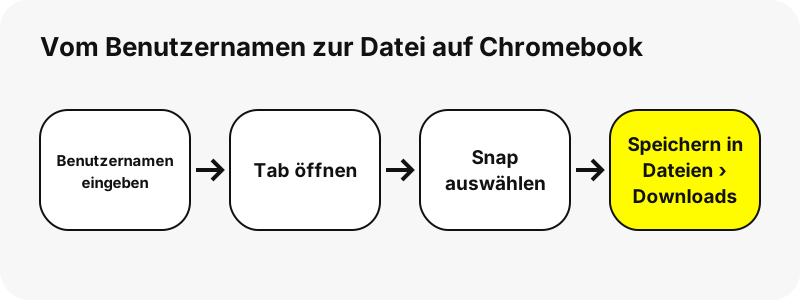
| Frage | Antwort auf Chromebook |
|---|---|
| Browser | Chrome |
| Wo die Datei landet | Downloads landen standardmäßig im Ordner „Downloads“. Google weist darauf hin, dass dies ein temporärer lokaler Ordner ist und ChromeOS dort Dateien löschen kann, um Speicherplatz freizugeben. |
| So siehst du sie | Öffne die App „Dateien“ und wähle „Downloads“. |
| Öffnet mit | Die App „Galerie“ (Doppelklick in „Dateien“) |
| Ordner ändern | Chrome › Einstellungen › Downloads. |
Was bekommst du?
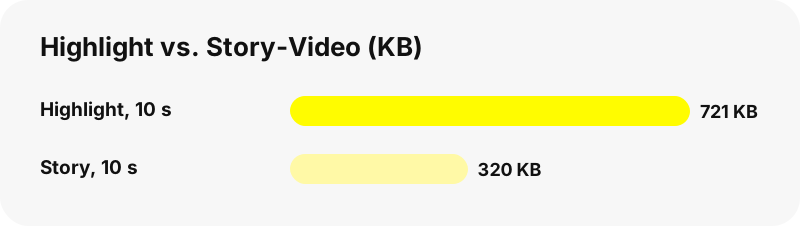
Highlights sind Stories, die ein öffentliches Profil unter einem Titel auf seiner Seite behalten hat. SnapViewer listet jedes Highlight mit seinen Snaps auf (bis zu 40 pro Highlight auf einer Seite). In unserem Test war ein 10-Sekunden-Highlight-Video ein MP4 mit 479×852 und 721 KB.
| Detail | Highlights von Snapchat |
|---|---|
| Dateiendung | .mp4 / .jpg |
| Format | das MP4 oder JPG jedes gespeicherten Highlight-Snaps |
| Größte Version | die Datei, die Snapchat für das Highlight ausliefert, bei einem Video in unseren Tests 479×852 |
| Öffnet auf Chromebook mit | Die App „Galerie“ (Doppelklick in „Dateien“) |
| Voreinstellung auf dieser Seite | Highlights-Viewer |
Welche App öffnet die Datei auf Chromebook?
Die App „Galerie“ (Doppelklick in „Dateien“).
Wie behältst du sie bei deinen Fotos?
Da „Downloads“ ein temporärer Speicher ist, verschiebe Dateien, die du behalten willst, in der App „Dateien“ in Google Drive oder einen anderen Ordner.
Was solltest du auf Chromebook wissen?
Verschiebe Dateien, die du behalten willst, aus „Downloads“: ChromeOS kann sie dort löschen, um Speicherplatz freizugeben.
Was tun, wenn der Download auf Chromebook nicht auftaucht?
- Schau zuerst in Dateien › Downloads nach: Öffne die App „Dateien“ und wähle „Downloads“.
- Achte darauf, dass das Profil öffentlich ist. Stories nur für Freunde und private Konten lassen sich ohne Login nicht lesen, und dieses Tool fragt nie nach einem Snapchat-Passwort.
- Download-Links laufen nach einer Stunde ab. Wenn eine Schaltfläche nicht mehr funktioniert, suche den Benutzernamen erneut.
- Stories verschwinden nach einer Weile von Snapchat; ist ein Snap nicht mehr im Profil, ist er auch hier weg.
Was kannst du auf Chromebook sonst noch speichern?
Welche anderen Geräte sind abgedeckt?
Weitere Tools
Häufig gestellte Fragen
Wo landen heruntergeladene Snapchat Highlights auf Chromebook?
Downloads landen standardmäßig im Ordner „Downloads“. Google weist darauf hin, dass dies ein temporärer lokaler Ordner ist und ChromeOS dort Dateien löschen kann, um Speicherplatz freizugeben.
Wie finde ich eine heruntergeladene Snapchat-Datei auf Chromebook?
Öffne die App „Dateien“ und wähle „Downloads“.
Welche App öffnet die Datei auf Chromebook?
Die App „Galerie“ (Doppelklick in „Dateien“).
Kann ich auf Chromebook einen anderen Download-Ordner wählen?
Chrome › Einstellungen › Downloads.
Welche Qualität ist maximal möglich?
Die Datei, die Snapchat für das Highlight ausliefert, bei einem Video in unseren Tests 479×852. Das Tool skaliert keine Datei hoch und gibt sie nie als HD oder 4K aus.
Brauche ich eine App oder ein Snapchat-Konto?
Nein. Es läuft im Browser (Chrome), ohne Anmeldung und ohne App-Installation.
Gehört SnapViewer zu Snapchat?
Nein. SnapViewer ist ein unabhängiges Tool und steht in keiner Verbindung zu Snap Inc. Es liest nur öffentliche Profile.
Kann ich private oder nur für Freunde sichtbare Inhalte sehen?
Nein. Ohne Login lassen sich nur öffentliche Profile und öffentliche Stories lesen. Was nur mit Freunden geteilt wird, ist bewusst nicht erreichbar.
Wie viele Highlight-Snaps werden aufgelistet?
Bis zu 30 Highlights pro Profil und 40 Snaps pro Highlight, damit eine Seite auch auf dem Handy schnell bleibt.
Laufen Highlights ab wie Stories?
Nein. Highlights bleiben im Profil, bis der Inhaber sie entfernt.
Ratgeber
Highlights — Die gespeicherten Highlights eines öffentlichen Profils Snap für Snap durchsehen.