PCでSnapchat ハイライトダウンロード: PCでファイルはどこに保存されますか?
標準の保存先フォルダ
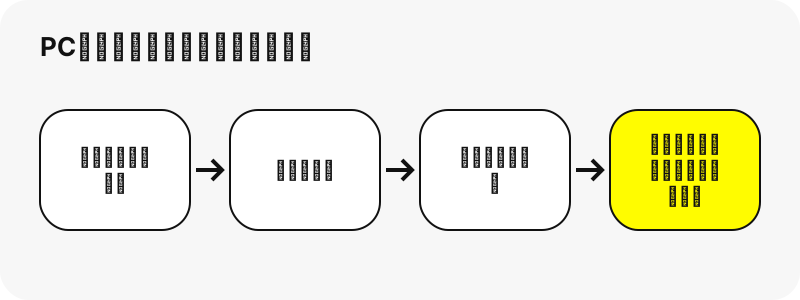
WindowsのChromeは、標準で \Users\<username>\Downloads に保存します。Edgeは、設定 › ダウンロード › 場所 に保存先のフォルダ(例:C:\Users\[お使いの名前]\Downloads)が表示されます。
ダウンロード直後に見つける
Chromeでは、アドレスバーの横にあるダウンロードのアイコンに進行状況と完了したファイルが表示されます。「その他」›「ダウンロード」ですべてのダウンロードを一覧できます。
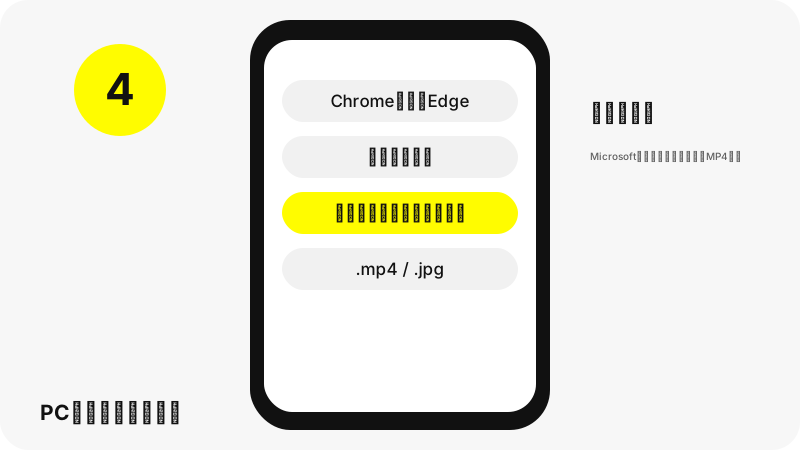
PCの早見表
| 項目 | 回答(PC) |
|---|---|
| ブラウザ | ChromeまたはEdge |
| ファイルの保存先 | WindowsのChromeは、標準で \Users\<username>\Downloads に保存します。Edgeは、設定 › ダウンロード › 場所 に保存先のフォルダ(例:C:\Users\[お使いの名前]\Downloads)が表示されます。 |
| 確認の方法 | Chromeでは、アドレスバーの横にあるダウンロードのアイコンに進行状況と完了したファイルが表示されます。「その他」›「ダウンロード」ですべてのダウンロードを一覧できます。 |
| 開くアプリ | Microsoftの「フォト」アプリ(MP4に対応) |
| 保存先フォルダの変更 | Chrome:設定 › ダウンロード › 変更。Edge:設定 › ダウンロード › 場所 › 変更。 |
どんなファイルが手に入りますか?
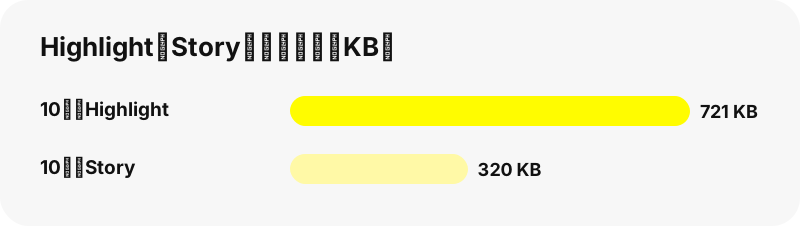
Highlightは、公開プロフィールがページに残すことにしたStoryで、タイトルごとにまとめられています。SnapViewerは各Highlightをスナップつきで一覧にします(1ページにつき1つのHighlightあたり最大40件)。当サイトのテストでは、10秒のHighlight動画が479×852のMP4で721 KBでした。
| 項目 | Snapchatのハイライト |
|---|---|
| 拡張子 | .mp4 / .jpg |
| 形式 | 保存済みHighlightの各スナップのMP4またはJPG |
| 最大サイズ | SnapchatがHighlightとして配信するファイル。当サイトのテストでは動画が479×852でした |
| PCで開くアプリ | Microsoftの「フォト」アプリ(MP4に対応) |
| このページのプリセット | ハイライトビューア |
PCでどのアプリで開けますか?
Microsoftの「フォト」アプリ(MP4に対応)。
写真やほかのファイルと一緒に保管するには?
他のメディアと一緒に保管したい場合は、エクスプローラーでファイルを「ダウンロード」から「ピクチャ」「ビデオ」「ミュージック」へ移動します。
PCで知っておきたいことは?
ブラウザごとにダウンロードフォルダの設定があります。使ったブラウザの設定を確認してください。
PCでダウンロードが見つからないときは?
- まず「ダウンロード」フォルダを確認してください:Chromeでは、アドレスバーの横にあるダウンロードのアイコンに進行状況と完了したファイルが表示されます。「その他」›「ダウンロード」ですべてのダウンロードを一覧できます。
- プロフィールが公開になっているか確認してください。友だち限定のStoryや非公開アカウントは、ログインなしでは読み取れません。このツールがSnapchatのパスワードを求めることはありません。
- ダウンロードリンクは1時間で無効になります。ボタンが反応しなくなったら、もう一度ユーザー名を入力してください。
- StoryはSnapchat上でしばらくすると消えます。プロフィールから消えたスナップは、ここでも表示されません。
PCでほかに何を保存できますか?
ほかのどの端末に対応していますか?
ほかのツール
よくある質問
PCでダウンロードしたSnapchatのハイライトはどこに保存されますか?
WindowsのChromeは、標準で \Users\<username>\Downloads に保存します。Edgeは、設定 › ダウンロード › 場所 に保存先のフォルダ(例:C:\Users\[お使いの名前]\Downloads)が表示されます。
PCでダウンロードしたSnapchatのファイルはどうやって見つけますか?
Chromeでは、アドレスバーの横にあるダウンロードのアイコンに進行状況と完了したファイルが表示されます。「その他」›「ダウンロード」ですべてのダウンロードを一覧できます。
PCでファイルを開くのはどのアプリですか?
Microsoftの「フォト」アプリ(MP4に対応)。
PCでダウンロード先のフォルダを変えられますか?
Chrome:設定 › ダウンロード › 変更。Edge:設定 › ダウンロード › 場所 › 変更。
いちばん高い画質はどれですか?
SnapchatがHighlightとして配信するファイル。当サイトのテストでは動画が479×852でした。このツールはファイルを拡大したり、HDや4Kと表示し直したりしません。
アプリやSnapchatのアカウントは必要ですか?
いいえ。ブラウザ(ChromeまたはEdge)で動作し、登録もアプリのインストールも不要です。
SnapViewerはSnapchatの一部ですか?
いいえ。SnapViewerは独立したツールで、Snap Inc.とは提携していません。読み取るのは公開プロフィールだけです。
非公開や友だち限定のコンテンツは見られますか?
いいえ。ログインなしで読み取れるのは、公開プロフィールと公開Storyだけです。友だち限定で共有されたものには、仕様として手が届きません。
Highlightのスナップは何件まで表示されますか?
1つのプロフィールにつきHighlightは最大30件、1つのHighlightにつきスナップは最大40件です。スマートフォンでもページが軽く動くようにするためです。
HighlightもStoryのように消えますか?
いいえ。Highlightは、所有者が削除するまでプロフィールに残ります。
ガイド
ハイライト — 公開プロフィールの保存済みHighlightを、スナップごとに見て回ります。
出典
- Download a file (Chrome on a computer) — Google
- Find where your browser is saving downloads — Microsoft
- Change the downloads folder location in Microsoft Edge — Microsoft
- Manage photos and videos with the Microsoft Photos app — Microsoft
- Media container formats: MPEG-4 (MDN) — MDN
- Image file type and format guide (MDN) — MDN