Mac पर फ़ाइल कहाँ जाती है?
डिफ़ॉल्ट फ़ोल्डर
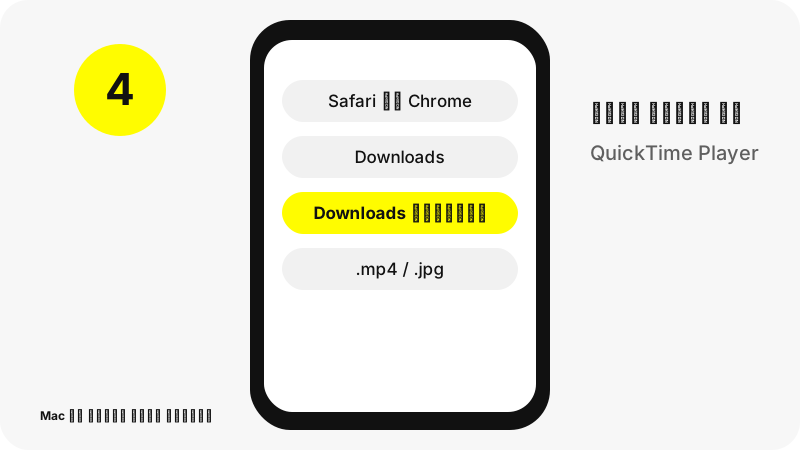
Mac पर Chrome डिफ़ॉल्ट रूप से /Users/<username>/Downloads में सेव करता है; Safari उस फ़ोल्डर में सेव करता है जो “Safari › Settings › General › File download location” में तय हो।
डाउनलोड के तुरंत बाद उसे ढूँढना
विंडो के ऊपर दाईं ओर Safari का डाउनलोड बटन दबाएँ; Chrome में एड्रेस बार के पास का डाउनलोड आइकन इस्तेमाल करें।
Mac एक नज़र में
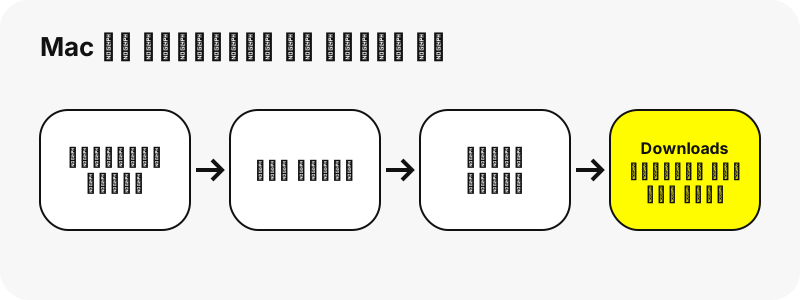
| सवाल | Mac पर जवाब |
|---|---|
| ब्राउज़र | Safari या Chrome |
| फ़ाइल कहाँ आती है | Mac पर Chrome डिफ़ॉल्ट रूप से /Users/<username>/Downloads में सेव करता है; Safari उस फ़ोल्डर में सेव करता है जो “Safari › Settings › General › File download location” में तय हो। |
| उसे कैसे देखें | विंडो के ऊपर दाईं ओर Safari का डाउनलोड बटन दबाएँ; Chrome में एड्रेस बार के पास का डाउनलोड आइकन इस्तेमाल करें। |
| किससे खुलती है | QuickTime Player |
| फ़ोल्डर कैसे बदलें | Safari › Settings › General › File download location। Chrome: Settings › Downloads › Change। |
आपको क्या मिलता है?
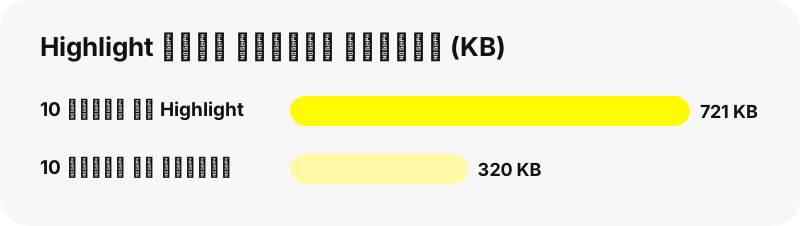
Highlights वे स्टोरी हैं जिन्हें पब्लिक प्रोफ़ाइल ने अपने पेज पर एक टाइटल के तहत रखा है। SnapViewer हर Highlight को उसके स्नैप के साथ दिखाता है (एक पेज पर हर Highlight के 40 स्नैप तक)। हमारे टेस्ट में 10 सेकंड का एक Highlight वीडियो 479×852 का 721 KB का MP4 था।
| ब्योरा | Snapchat से Highlights |
|---|---|
| फ़ाइल एक्सटेंशन | .mp4 / .jpg |
| फ़ॉर्मैट | सेव किए हर Highlight स्नैप का MP4 या JPG |
| सबसे बड़ा वर्ज़न | वही फ़ाइल जो Snapchat Highlight के लिए देता है; हमारे टेस्ट में वीडियो 479×852 का था |
| Mac पर किससे खुलती है | QuickTime Player |
| इस पेज पर चुना हुआ टूल | Highlights व्यूअर |
Mac पर कौन-सा ऐप इसे खोलता है?
QuickTime Player।
इसे अपनी फ़ोटो के साथ कैसे रखें?
Finder में फ़ाइल को Downloads से अपने मनचाहे फ़ोल्डर में खींचें; उसे चुनकर Space दबाएँ तो Quick Look में प्रीव्यू दिखेगा।
Mac पर क्या ध्यान रखें?
Preview एनिमेटेड GIF नहीं चलाता; Quick Look या ब्राउज़र इस्तेमाल करें।
Mac पर डाउनलोड न दिखे तो क्या करें?
- सबसे पहले Downloads फ़ोल्डर देखें: विंडो के ऊपर दाईं ओर Safari का डाउनलोड बटन दबाएँ; Chrome में एड्रेस बार के पास का डाउनलोड आइकन इस्तेमाल करें।
- पक्का करें कि प्रोफ़ाइल पब्लिक है। सिर्फ़ दोस्तों की स्टोरी और प्राइवेट अकाउंट बिना लॉगिन के पढ़े नहीं जा सकते, और यह टूल कभी Snapchat पासवर्ड नहीं माँगता।
- डाउनलोड लिंक एक घंटे बाद एक्सपायर हो जाते हैं। अगर कोई बटन काम करना बंद कर दे, तो यूज़रनेम दोबारा खोजें।
- स्टोरी कुछ समय बाद Snapchat से हट जाती हैं; अगर कोई स्नैप प्रोफ़ाइल से गायब है, तो वह यहाँ भी नहीं मिलेगा।
Mac पर और क्या सेव कर सकते हैं?
और कौन-से डिवाइस कवर हैं?
दूसरे टूल
अक्सर पूछे जाने वाले सवाल
Mac पर डाउनलोड किए गए Snapchat Highlights कहाँ जाते हैं?
Mac पर Chrome डिफ़ॉल्ट रूप से /Users/<username>/Downloads में सेव करता है; Safari उस फ़ोल्डर में सेव करता है जो “Safari › Settings › General › File download location” में तय हो।
Mac पर डाउनलोड की गई Snapchat फ़ाइल कैसे ढूँढें?
विंडो के ऊपर दाईं ओर Safari का डाउनलोड बटन दबाएँ; Chrome में एड्रेस बार के पास का डाउनलोड आइकन इस्तेमाल करें।
Mac पर फ़ाइल कौन-सा ऐप खोलता है?
QuickTime Player।
क्या Mac पर दूसरा डाउनलोड फ़ोल्डर चुन सकते हैं?
Safari › Settings › General › File download location। Chrome: Settings › Downloads › Change।
सबसे अच्छी क्वालिटी कौन-सी मिलती है?
वही फ़ाइल जो Snapchat Highlight के लिए देता है; हमारे टेस्ट में वीडियो 479×852 का था। टूल कभी किसी फ़ाइल को बड़ा नहीं करता और उसे HD या 4K नहीं बताता।
क्या ऐप या Snapchat अकाउंट चाहिए?
नहीं। यह ब्राउज़र (Safari या Chrome) में चलता है, बिना साइन-अप और बिना कोई ऐप इंस्टॉल किए।
क्या SnapViewer Snapchat का हिस्सा है?
नहीं। SnapViewer एक स्वतंत्र टूल है और Snap Inc. से इसका कोई संबंध नहीं है। यह सिर्फ़ पब्लिक प्रोफ़ाइल पढ़ता है।
क्या प्राइवेट या सिर्फ़ दोस्तों वाला कंटेंट देख सकते हैं?
नहीं। बिना लॉगिन सिर्फ़ पब्लिक प्रोफ़ाइल और पब्लिक स्टोरी पढ़ी जा सकती हैं। जो सिर्फ़ दोस्तों के साथ शेयर हुआ है, वह जान-बूझकर पहुँच से बाहर रखा गया है।
कितने Highlight स्नैप दिखते हैं?
हर प्रोफ़ाइल के 30 Highlights तक और हर Highlight के 40 स्नैप तक, ताकि एक पेज फ़ोन पर भी तेज़ रहे।
क्या Highlights भी स्टोरी की तरह एक्सपायर होते हैं?
नहीं। Highlights तब तक प्रोफ़ाइल पर रहते हैं जब तक मालिक उन्हें हटा न दे।
गाइड
Highlights — पब्लिक प्रोफ़ाइल के सेव किए हुए Highlights स्नैप-दर-स्नैप देखें।