iPhone पर फ़ाइल कहाँ जाती है?
डिफ़ॉल्ट फ़ोल्डर
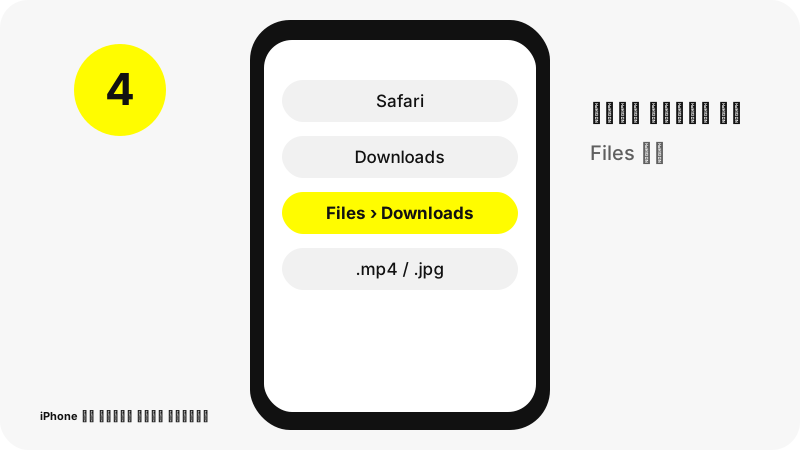
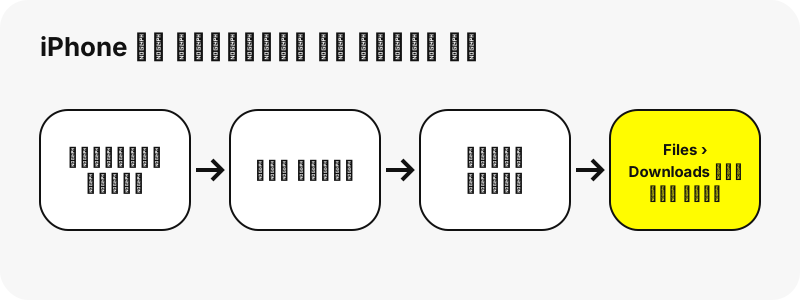
Apple के अनुसार, Safari डाउनलोड को Files ऐप के Downloads फ़ोल्डर में सेव करता है (“Files › Browse › Downloads”)।
डाउनलोड के तुरंत बाद उसे ढूँढना
डाउनलोड के तुरंत बाद Safari के सर्च फ़ील्ड के पास Downloads बटन दबाएँ, फ़ाइल वहीं दिख जाएगी।
iPhone एक नज़र में
| सवाल | iPhone पर जवाब |
|---|---|
| ब्राउज़र | Safari |
| फ़ाइल कहाँ आती है | Apple के अनुसार, Safari डाउनलोड को Files ऐप के Downloads फ़ोल्डर में सेव करता है (“Files › Browse › Downloads”)। |
| उसे कैसे देखें | डाउनलोड के तुरंत बाद Safari के सर्च फ़ील्ड के पास Downloads बटन दबाएँ, फ़ाइल वहीं दिख जाएगी। |
| किससे खुलती है | Files ऐप (प्रीव्यू दिखता है; दबाकर रखें › Open With से दूसरा ऐप चुन सकते हैं) |
| फ़ोल्डर कैसे बदलें | “Settings › Apps › Safari › Downloads”: iCloud Drive, On My iPhone या Other चुनें। |
आपको क्या मिलता है?
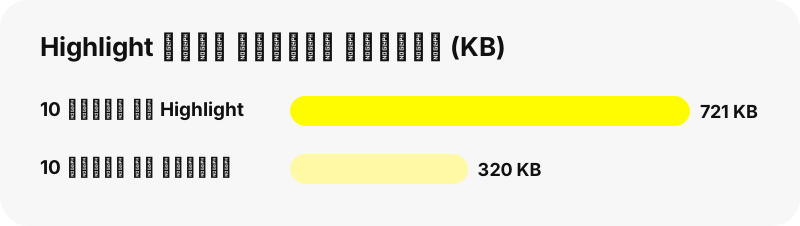
Highlights वे स्टोरी हैं जिन्हें पब्लिक प्रोफ़ाइल ने अपने पेज पर एक टाइटल के तहत रखा है। SnapViewer हर Highlight को उसके स्नैप के साथ दिखाता है (एक पेज पर हर Highlight के 40 स्नैप तक)। हमारे टेस्ट में 10 सेकंड का एक Highlight वीडियो 479×852 का 721 KB का MP4 था।
| ब्योरा | Snapchat से Highlights |
|---|---|
| फ़ाइल एक्सटेंशन | .mp4 / .jpg |
| फ़ॉर्मैट | सेव किए हर Highlight स्नैप का MP4 या JPG |
| सबसे बड़ा वर्ज़न | वही फ़ाइल जो Snapchat Highlight के लिए देता है; हमारे टेस्ट में वीडियो 479×852 का था |
| iPhone पर किससे खुलती है | Files ऐप (प्रीव्यू दिखता है; दबाकर रखें › Open With से दूसरा ऐप चुन सकते हैं) |
| इस पेज पर चुना हुआ टूल | Highlights व्यूअर |
iPhone पर कौन-सा ऐप इसे खोलता है?
Files ऐप (प्रीव्यू दिखता है; दबाकर रखें › Open With से दूसरा ऐप चुन सकते हैं)।
इसे अपनी फ़ोटो के साथ कैसे रखें?
Safari से सेव की गई फ़ोटो और वीडियो Photos › Recently Saved में दिखती हैं। फ़ाइल के रूप में डाउनलोड हुई चीज़ Files में रहती है; उसे दबाकर रखें और Open With चुनकर तय करें कि कौन-सा ऐप उसे खोले।
iPhone पर क्या ध्यान रखें?
अगर Safari को iCloud Drive में सेव करने के लिए सेट किया है, तो फ़ाइल On My iPhone की जगह iCloud Drive › Downloads में दिखेगी।
iPhone पर डाउनलोड न दिखे तो क्या करें?
- सबसे पहले Files › Downloads देखें: डाउनलोड के तुरंत बाद Safari के सर्च फ़ील्ड के पास Downloads बटन दबाएँ, फ़ाइल वहीं दिख जाएगी।
- पक्का करें कि प्रोफ़ाइल पब्लिक है। सिर्फ़ दोस्तों की स्टोरी और प्राइवेट अकाउंट बिना लॉगिन के पढ़े नहीं जा सकते, और यह टूल कभी Snapchat पासवर्ड नहीं माँगता।
- डाउनलोड लिंक एक घंटे बाद एक्सपायर हो जाते हैं। अगर कोई बटन काम करना बंद कर दे, तो यूज़रनेम दोबारा खोजें।
- स्टोरी कुछ समय बाद Snapchat से हट जाती हैं; अगर कोई स्नैप प्रोफ़ाइल से गायब है, तो वह यहाँ भी नहीं मिलेगा।
iPhone पर और क्या सेव कर सकते हैं?
और कौन-से डिवाइस कवर हैं?
दूसरे टूल
अक्सर पूछे जाने वाले सवाल
iPhone पर डाउनलोड किए गए Snapchat Highlights कहाँ जाते हैं?
Apple के अनुसार, Safari डाउनलोड को Files ऐप के Downloads फ़ोल्डर में सेव करता है (“Files › Browse › Downloads”)।
iPhone पर डाउनलोड की गई Snapchat फ़ाइल कैसे ढूँढें?
डाउनलोड के तुरंत बाद Safari के सर्च फ़ील्ड के पास Downloads बटन दबाएँ, फ़ाइल वहीं दिख जाएगी।
iPhone पर फ़ाइल कौन-सा ऐप खोलता है?
Files ऐप (प्रीव्यू दिखता है; दबाकर रखें › Open With से दूसरा ऐप चुन सकते हैं)।
क्या iPhone पर दूसरा डाउनलोड फ़ोल्डर चुन सकते हैं?
“Settings › Apps › Safari › Downloads”: iCloud Drive, On My iPhone या Other चुनें।
सबसे अच्छी क्वालिटी कौन-सी मिलती है?
वही फ़ाइल जो Snapchat Highlight के लिए देता है; हमारे टेस्ट में वीडियो 479×852 का था। टूल कभी किसी फ़ाइल को बड़ा नहीं करता और उसे HD या 4K नहीं बताता।
क्या ऐप या Snapchat अकाउंट चाहिए?
नहीं। यह ब्राउज़र (Safari) में चलता है, बिना साइन-अप और बिना कोई ऐप इंस्टॉल किए।
क्या SnapViewer Snapchat का हिस्सा है?
नहीं। SnapViewer एक स्वतंत्र टूल है और Snap Inc. से इसका कोई संबंध नहीं है। यह सिर्फ़ पब्लिक प्रोफ़ाइल पढ़ता है।
क्या प्राइवेट या सिर्फ़ दोस्तों वाला कंटेंट देख सकते हैं?
नहीं। बिना लॉगिन सिर्फ़ पब्लिक प्रोफ़ाइल और पब्लिक स्टोरी पढ़ी जा सकती हैं। जो सिर्फ़ दोस्तों के साथ शेयर हुआ है, वह जान-बूझकर पहुँच से बाहर रखा गया है।
कितने Highlight स्नैप दिखते हैं?
हर प्रोफ़ाइल के 30 Highlights तक और हर Highlight के 40 स्नैप तक, ताकि एक पेज फ़ोन पर भी तेज़ रहे।
क्या Highlights भी स्टोरी की तरह एक्सपायर होते हैं?
नहीं। Highlights तब तक प्रोफ़ाइल पर रहते हैं जब तक मालिक उन्हें हटा न दे।
गाइड
Highlights — पब्लिक प्रोफ़ाइल के सेव किए हुए Highlights स्नैप-दर-स्नैप देखें।
स्रोत
- Find your downloads on iPhone or iPad — Apple
- Find your downloaded files on iPhone — Apple
- Customize your Safari settings on iPhone — Apple
- Find recently saved photos and videos on iPhone — Apple
- Find and view files and folders in Files on iPhone — Apple
- Download a file (Chrome on iPhone and iPad) — Google
- Media container formats: MPEG-4 (MDN) — MDN
- Image file type and format guide (MDN) — MDN