Vedere Highlight Snapchat su Chromebook: Che cosa sono gli Highlight di Snapchat?
Gli Highlight sono Storie che il proprietario ha salvato nel profilo perché non spariscano dopo un giorno. Ogni Highlight ha un titolo (e spesso una emoji) e conserva i suoi snap nell'ordine originale. Sono l'archivio di un profilo pubblico: nel nostro test un creator aveva 18 Highlight, da un singolo snap a più di 40, e una lega sportiva ne aveva 16, alcuni con centinaia di snap.
Quale browser funziona su Chromebook?
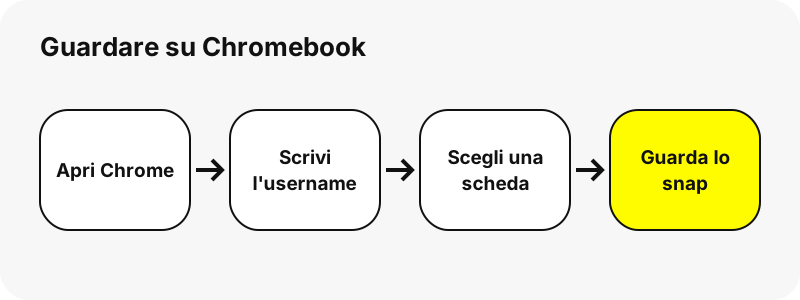
Chrome funziona; va bene qualsiasi browser aggiornato che riproduca video MP4. SnapViewer è una pagina web, quindi non c'è nessuna app per Chromebook da installare e nulla chiede il tuo login di Snapchat.
Che cosa si può vedere?
Tutti gli Highlight salvati del profilo, con titolo e copertina. Scegline uno per vedere i suoi snap in ordine e riprodurli nella pagina.
Consigli per Highlight su Chromebook
- Scegli un Highlight dal suo titolo nella fila di copertine rotonde.
- Ogni Highlight elenca fino a 40 snap; la pagina dice quando ce ne sono altri.
- Gli Highlight non scadono, quindi il link a uno di loro continua a funzionare.
- Un link snapchat.com/@nome/highlight/ apre direttamente quell'Highlight.
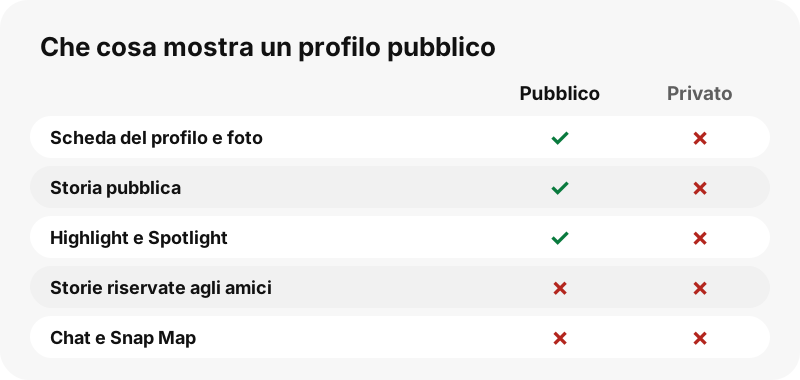
Che cosa non si può mai vedere?
Queste cose restano private su Snapchat e nessun sito può mostrarle senza l'account del proprietario:
- Account privati e Storie riservate agli amici
- Chat, snap inviati agli amici e Ricordi
- Posizione (Snap Map) ed elenchi di amici
- Chi altro ha visto una Storia
Quanti dati usa?
Nei nostri test un video Highlight di 10 secondi pesava 721 KB. Prima si caricano le miniature; un video si scarica solo quando premi riproduci.
Si può salvare ciò che guardi su Chromebook?
Sì, ogni snap ha un pulsante Scarica. Il file finisce in File › Download. I passaggi completi per salvare sono in Scaricare Highlight Snapchat su Chromebook.
| Domanda | Risposta su Chromebook |
|---|---|
| Browser | Chrome |
| Dove finisce il file | I download vanno per impostazione predefinita nella cartella Download. Google precisa che è una cartella locale temporanea e che ChromeOS può eliminarne i file per liberare spazio. |
| Si apre con | L'app Galleria (doppio clic in File) |
Come trovi uno snap salvato su Chromebook?
Apri l'app File e scegli Download.
Poiché Download è uno spazio temporaneo, sposta i file che vuoi tenere su Google Drive o in un'altra cartella dell'app File.
| Domanda | Risposta su Chromebook |
|---|---|
| Come vederlo | Apri l'app File e scegli Download. |
| Cambiare cartella | Chrome › Impostazioni › Download. |
Come appare il visualizzatore su Chromebook?
Un Chromebook esegue Chrome, quindi la pagina appare come su un PC: più colonne di snap e normali controlli video. I file vanno nell'app File, in Download. Poiché ChromeOS può svuotare Download per liberare spazio, sposta gli snap che vuoi conservare.
Il proprietario dell'account ti vede?
SnapViewer legge la pagina pubblica dal nostro server senza accedere, quindi il tuo account Snapchat non viene mai usato e il tuo nome non viene mostrato a nessuno. Le anteprime si caricano dai server di Snapchat, che vedono una normale richiesta web, come per qualsiasi pagina pubblica.
E se non compare nulla su Chromebook?
- Non tutti i profili pubblici hanno Highlight; la scheda è disattivata quando non ce ne sono.
- Se il link di un Highlight non funziona, apri il profilo dall'username e scegli l'Highlight dall'elenco.
- Ricarica la pagina e riprova; a volte Snapchat non risponde subito.
- Assicurati che Chrome sia aggiornato, così la riproduzione degli MP4 funziona.
Sposta fuori da Download i file che vuoi conservare: ChromeOS può eliminarli da lì per liberare spazio.
Che altro puoi salvare su Chromebook?
Quali altri dispositivi sono coperti?
Altri strumenti
Domande frequenti
Posso vedere Highlight di Snapchat su Chromebook senza account?
Sì, se il profilo è pubblico. Apri la pagina in Chrome, scrivi l'username e compaiono i contenuti pubblici. Gli account privati non si possono vedere.
Mi serve l'app di Snapchat su Chromebook?
No. Tutto funziona in Chrome. L'app serve solo per pubblicare o per vedere le Storie private degli amici.
La persona saprà che ho guardato?
SnapViewer non accede mai, quindi il tuo account non viene usato. Non possiamo vedere che cosa registri Snapchat stessa sulle richieste ai suoi server.
Posso vedere un account privato su Chromebook?
No. Nessun sito può farlo onestamente; le pagine che lo promettono sono un campanello d'allarme.
SnapViewer fa parte di Snapchat?
No. È uno strumento indipendente e non è affiliato a Snap Inc.
Posso scaricare ciò che guardo?
Sì. Ogni snap ha un pulsante Scarica; il file finisce in File › Download.
Gli Highlight sono uguali alle Storie?
Gli Highlight sono Storie che il proprietario ha salvato nel profilo; restano finché il proprietario non le rimuove.
Posso aprire un solo Highlight da un link?
Sì. Un link snapchat.com/@nome/highlight/ apre il profilo su quell'Highlight.
Guide
Highlight — Sfoglia gli Highlight salvati di un profilo pubblico, snap dopo snap.