Wat zijn Snapchat-Highlights?
Highlights zijn Stories die de eigenaar op het profiel heeft bewaard, zodat ze niet na een dag verdwijnen. Elke Highlight heeft een titel (vaak met een emoji) en houdt zijn snaps in de oorspronkelijke volgorde. Ze vormen het archief van een openbaar profiel: in onze test had één maker 18 Highlights, van één enkele snap tot meer dan 40, en een sportcompetitie had er 16, sommige met honderden snaps.
Welke browser werkt op Chromebook?
Chrome werkt; elke actuele browser die MP4-video afspeelt, werkt. SnapViewer is een webpagina, dus er is geen Chromebook-app te installeren en niets vraagt om je Snapchat-login.
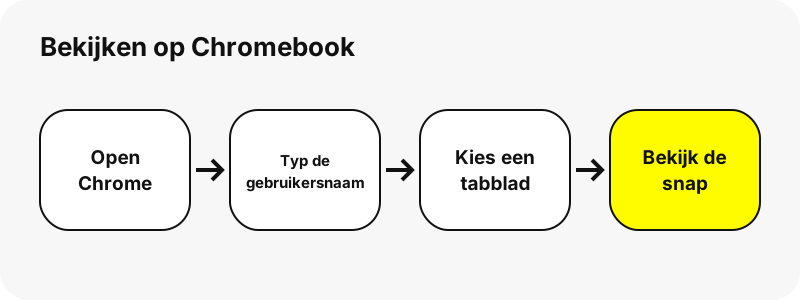
Wat kun je zien?
Elke bewaarde Highlight van het profiel, met titel en omslag. Kies er een om de snaps in volgorde te zien en in de pagina af te spelen.
Tips voor Highlights op Chromebook
- Kies een Highlight op titel in de rij ronde omslagen.
- Elke Highlight toont tot 40 snaps; de pagina meldt het als er meer zijn.
- Highlights verlopen niet, dus een link naar één Highlight blijft werken.
- Een snapchat.com/@naam/highlight/-link opent die Highlight direct.
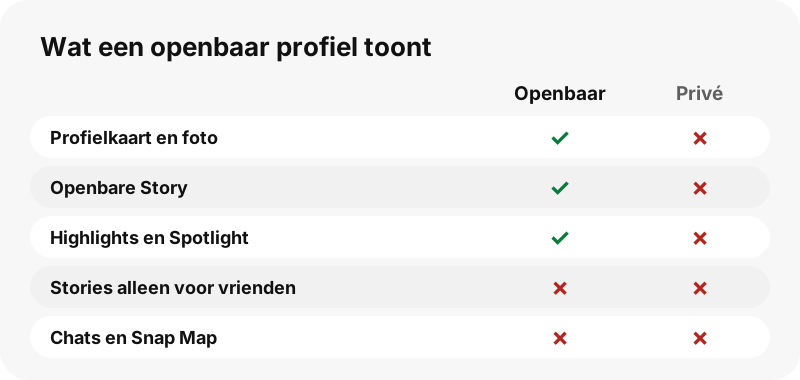
Wat zie je nooit?
Dit blijft op Snapchat privé en geen enkele website kan het tonen zonder het account van de eigenaar:
- Privéaccounts en Stories alleen voor vrienden
- Chats, snaps naar vrienden en Memories
- Locatie (Snap Map) en vriendenlijsten
- Wie een Story verder nog heeft bekeken
Hoeveel data kost het?
In onze tests was een Highlight-video van 10 seconden 721 KB. Miniaturen laden eerst; een video wordt pas gedownload als je op afspelen drukt.
Kun je opslaan wat je bekijkt op Chromebook?
Ja, elke snap heeft een knop Downloaden. Het bestand komt in Bestanden › Downloads. De volledige stappen om op te slaan staan op Snapchat Highlights downloaden op Chromebook.
| Vraag | Antwoord op Chromebook |
|---|---|
| Browser | Chrome |
| Waar het bestand terechtkomt | Downloads komen standaard in de map Downloads. Google merkt op dat dit een tijdelijke lokale map is en dat ChromeOS er bestanden kan verwijderen om ruimte vrij te maken. |
| Opent met | De app Galerij (dubbelklik in Bestanden) |
Hoe vind je een bewaarde snap op Chromebook?
Open de Bestanden-app en kies Downloads.
Omdat Downloads tijdelijke opslag is, verplaats je bestanden die je wilt bewaren naar Google Drive of een andere map in de Bestanden-app.
| Vraag | Antwoord op Chromebook |
|---|---|
| Zo zie je het | Open de Bestanden-app en kies Downloads. |
| De map wijzigen | Chrome › Instellingen › Downloads. |
Hoe ziet de viewer eruit op Chromebook?
Een Chromebook draait Chrome, dus de pagina ziet eruit zoals op een pc: meerdere kolommen snaps en normale videobediening. Bestanden komen in de Bestanden-app, onder Downloads. Omdat ChromeOS Downloads kan leegmaken om ruimte vrij te maken, verplaats je snaps die je wilt bewaren.
Ziet de accounteigenaar jou?
SnapViewer leest de openbare pagina vanaf onze server zonder in te loggen, dus je Snapchat-account wordt nooit gebruikt en je naam wordt aan niemand getoond. De voorbeelden zelf laden van de servers van Snapchat, die een gewoon webverzoek zien, zoals bij elke openbare pagina.
Wat als er niets verschijnt op Chromebook?
- Niet elk openbaar profiel heeft Highlights; het tabblad is grijs als er geen zijn.
- Werkt een Highlight-link niet, open dan het profiel via de gebruikersnaam en kies de Highlight uit de lijst.
- Ververs de pagina en probeer het opnieuw; Snapchat reageert soms niet meteen.
- Zorg dat Chrome up-to-date is, zodat MP4-weergave werkt.
Verplaats bestanden die je wilt bewaren uit Downloads: ChromeOS kan ze daar verwijderen om ruimte vrij te maken.
Wat kun je nog meer opslaan op Chromebook?
Welke andere apparaten worden behandeld?
Andere tools
Veelgestelde vragen
Kan ik Snapchat Highlights bekijken op Chromebook zonder account?
Ja, als het profiel openbaar is. Open de pagina in Chrome, typ de gebruikersnaam en de openbare inhoud verschijnt. Privéaccounts kunnen niet worden bekeken.
Heb ik de Snapchat-app nodig op Chromebook?
Nee. Alles draait in Chrome. De app heb je alleen nodig om te posten of om de privé-Stories van vrienden te zien.
Weet de persoon dat ik heb gekeken?
SnapViewer logt nooit in, dus je account wordt niet gebruikt. Wat Snapchat zelf registreert over verzoeken aan zijn servers, kunnen wij niet zien.
Kan ik een privéaccount bekijken op Chromebook?
Nee. Geen enkele website kan dat eerlijk doen; pagina's die dat beloven zijn een waarschuwingssignaal.
Is SnapViewer onderdeel van Snapchat?
Nee. Het is een onafhankelijke tool en niet gelieerd aan Snap Inc.
Kan ik downloaden wat ik bekijk?
Ja. Elke snap heeft een knop Downloaden; het bestand komt in Bestanden › Downloads.
Zijn Highlights hetzelfde als Stories?
Highlights zijn Stories die de eigenaar op het profiel heeft bewaard; ze blijven staan tot de eigenaar ze verwijdert.
Kan ik één Highlight openen via een link?
Ja. Een snapchat.com/@naam/highlight/-link opent het profiel op die Highlight.
Gidsen
Highlights — Blader snap voor snap door de bewaarde Highlights van een openbaar profiel.