Scaricare Storie Snapchat su Chromebook: Dove finisce il file su Chromebook?
La cartella predefinita
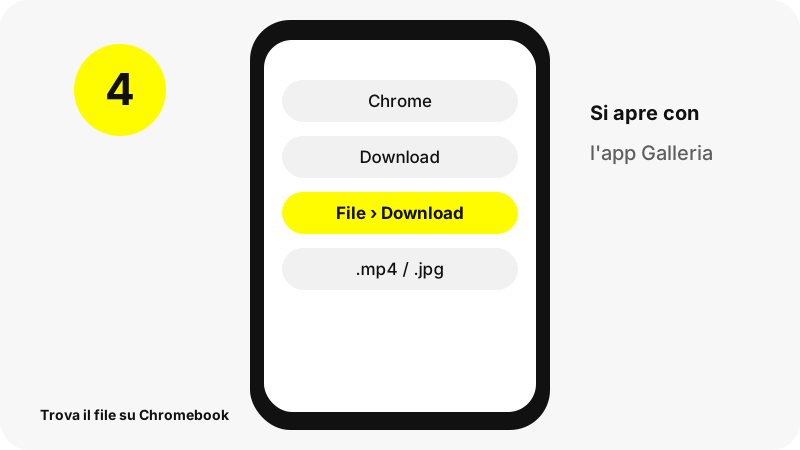
I download vanno per impostazione predefinita nella cartella Download. Google precisa che è una cartella locale temporanea e che ChromeOS può eliminarne i file per liberare spazio.
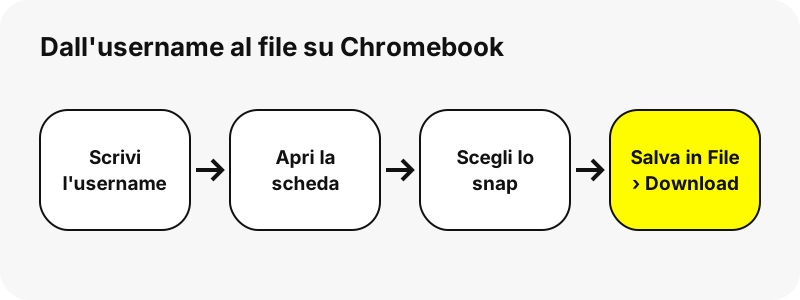
Trovarlo subito dopo il download
Apri l'app File e scegli Download.
Chromebook in sintesi
| Domanda | Risposta su Chromebook |
|---|---|
| Browser | Chrome |
| Dove finisce il file | I download vanno per impostazione predefinita nella cartella Download. Google precisa che è una cartella locale temporanea e che ChromeOS può eliminarne i file per liberare spazio. |
| Come vederlo | Apri l'app File e scegli Download. |
| Si apre con | L'app Galleria (doppio clic in File) |
| Cambiare cartella | Chrome › Impostazioni › Download. |
Che cosa ottieni?
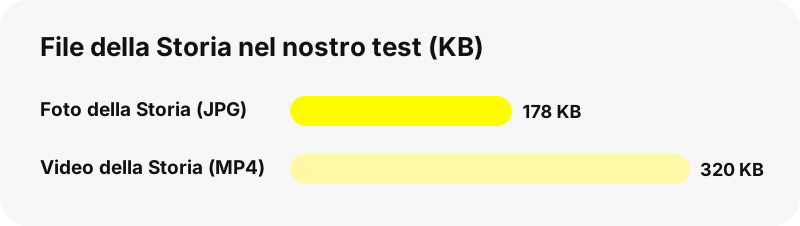
Una Storia pubblica è un insieme di snap che un profilo pubblico ha pubblicato di recente. SnapViewer elenca ogni snap con la sua data e offre un download per snap: le foto in JPG, i video in MP4. Nel nostro test del 30/10/2026 un grande profilo pubblico aveva 112 snap nella Storia (76 video e 36 foto); una foto era di 1242×2208 pixel (178 KB) e un video di 10 secondi era un MP4 480×270 da 320 KB.
| Dettaglio | Storie da Snapchat |
|---|---|
| Estensione del file | .mp4 / .jpg |
| Formato | il video MP4 o la foto JPG di ogni snap della Storia |
| Versione più grande | il file che Snapchat serve per la Storia pubblica: nei nostri test una foto di 1242×2208 e un video di 480×270 |
| Si apre su Chromebook con | L'app Galleria (doppio clic in File) |
| Preimpostazione di questa pagina | Scarica storie |
Quale app lo apre su Chromebook?
L'app Galleria (doppio clic in File).
Come lo tieni insieme alle tue foto?
Poiché Download è uno spazio temporaneo, sposta i file che vuoi tenere su Google Drive o in un'altra cartella dell'app File.
Che cosa devi sapere su Chromebook?
Sposta fuori da Download i file che vuoi conservare: ChromeOS può eliminarli da lì per liberare spazio.
E se il download non compare su Chromebook?
- Controlla prima File › Download: Apri l'app File e scegli Download.
- Assicurati che il profilo sia pubblico. Le Storie riservate agli amici e gli account privati non si possono leggere senza accedere, e questo strumento non chiede mai una password di Snapchat.
- I link di download scadono dopo un'ora. Se un pulsante smette di funzionare, cerca di nuovo l'username.
- Le Storie scompaiono da Snapchat dopo un po'; se uno snap non è più sul profilo, non c'è più nemmeno qui.
Che altro puoi salvare su Chromebook?
Quali altri dispositivi sono coperti?
Altri strumenti
Domande frequenti
Dove vanno a finire storie di Snapchat quando li scarico su Chromebook?
I download vanno per impostazione predefinita nella cartella Download. Google precisa che è una cartella locale temporanea e che ChromeOS può eliminarne i file per liberare spazio.
Come trovo un file Snapchat scaricato su Chromebook?
Apri l'app File e scegli Download.
Quale app apre il file su Chromebook?
L'app Galleria (doppio clic in File).
Posso scegliere un'altra cartella di download su Chromebook?
Chrome › Impostazioni › Download.
Qual è la qualità migliore che posso ottenere?
Il file che Snapchat serve per la Storia pubblica: nei nostri test una foto di 1242×2208 e un video di 480×270. Lo strumento non ingrandisce mai un file e non lo etichetta come HD o 4K.
Mi servono un'app o un account Snapchat?
No. Funziona nel browser (Chrome), senza registrazione e senza app da installare.
SnapViewer fa parte di Snapchat?
No. SnapViewer è uno strumento indipendente e non è affiliato a Snap Inc. Legge solo profili pubblici.
Posso vedere contenuti privati o riservati agli amici?
No. Senza accedere si possono leggere solo i profili pubblici e le Storie pubbliche. Quello che è condiviso solo con gli amici è fuori portata, per scelta.
La persona sa che ho salvato la sua Storia?
SnapViewer non accede a Snapchat, quindi non usa il tuo account per aprire la Storia. Non possiamo dire che cosa registri Snapchat sui propri server.
Per quanto tempo restano disponibili le Storie?
Snapchat rimuove gli snap delle Storie dopo un po'. Nei nostri test un profilo pubblico elencava ancora snap vecchi fino a circa sei giorni; le Storie normali degli amici durano 24 ore.
Guide
Scarica storie — Salva ogni snap di una Storia pubblica come MP4 o JPG, così come lo serve Snapchat.