Scaricare Highlight Snapchat su iPhone: Dove finisce il file su iPhone?
La cartella predefinita
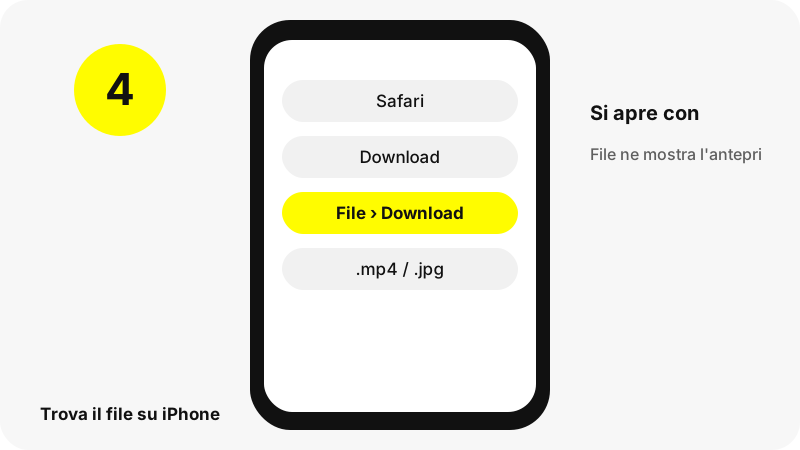
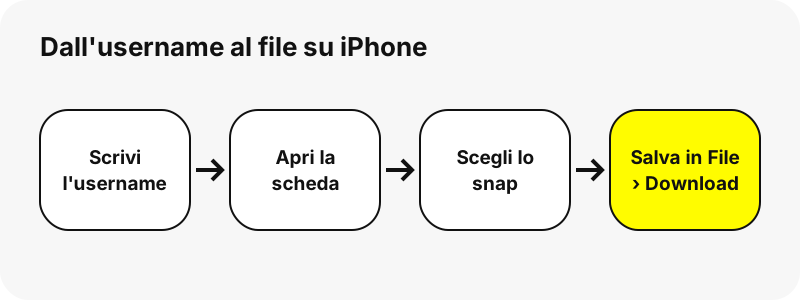
Secondo Apple, Safari salva i download nella cartella Download dell'app File (File › Sfoglia › Download).
Trovarlo subito dopo il download
Subito dopo il download, tocca il pulsante Download accanto al campo di ricerca di Safari per vedere il file.
iPhone in sintesi
| Domanda | Risposta su iPhone |
|---|---|
| Browser | Safari |
| Dove finisce il file | Secondo Apple, Safari salva i download nella cartella Download dell'app File (File › Sfoglia › Download). |
| Come vederlo | Subito dopo il download, tocca il pulsante Download accanto al campo di ricerca di Safari per vedere il file. |
| Si apre con | File ne mostra l'anteprima; tieni premuto › Apri con per scegliere un'altra app |
| Cambiare cartella | Impostazioni › Apps › Safari › Download: scegli iCloud Drive, Su iPhone oppure Altro. |
Che cosa ottieni?
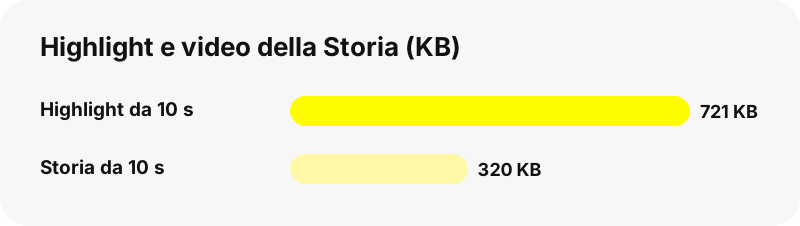
Gli Highlight sono Storie che un profilo pubblico ha scelto di tenere sulla propria pagina, raggruppate sotto un titolo. SnapViewer elenca ogni Highlight con i suoi snap (fino a 40 per Highlight in una pagina). Nel nostro test un video Highlight di 10 secondi era un MP4 479×852 da 721 KB.
| Dettaglio | Highlight da Snapchat |
|---|---|
| Estensione del file | .mp4 / .jpg |
| Formato | l'MP4 o il JPG di ogni snap Highlight salvato |
| Versione più grande | il file che Snapchat serve per l'Highlight, 479×852 per un video nei nostri test |
| Si apre su iPhone con | File ne mostra l'anteprima; tieni premuto › Apri con per scegliere un'altra app |
| Preimpostazione di questa pagina | Visualizzatore di Highlight |
Quale app lo apre su iPhone?
File ne mostra l'anteprima; tieni premuto › Apri con per scegliere un'altra app.
Come lo tieni insieme alle tue foto?
Le foto e i video salvati da Safari compaiono in Foto › "Recently Saved". Un file scaricato come file resta in File; tienilo premuto e scegli Apri con per decidere quale app deve aprirlo.
Che cosa devi sapere su iPhone?
Se Safari è impostato per salvare su iCloud Drive, il file compare in iCloud Drive › Download invece che in Su iPhone.
E se il download non compare su iPhone?
- Controlla prima File › Download: Subito dopo il download, tocca il pulsante Download accanto al campo di ricerca di Safari per vedere il file.
- Assicurati che il profilo sia pubblico. Le Storie riservate agli amici e gli account privati non si possono leggere senza accedere, e questo strumento non chiede mai una password di Snapchat.
- I link di download scadono dopo un'ora. Se un pulsante smette di funzionare, cerca di nuovo l'username.
- Le Storie scompaiono da Snapchat dopo un po'; se uno snap non è più sul profilo, non c'è più nemmeno qui.
Che altro puoi salvare su iPhone?
Quali altri dispositivi sono coperti?
Altri strumenti
Domande frequenti
Dove vanno a finire Highlight di Snapchat quando li scarico su iPhone?
Secondo Apple, Safari salva i download nella cartella Download dell'app File (File › Sfoglia › Download).
Come trovo un file Snapchat scaricato su iPhone?
Subito dopo il download, tocca il pulsante Download accanto al campo di ricerca di Safari per vedere il file.
Quale app apre il file su iPhone?
File ne mostra l'anteprima; tieni premuto › Apri con per scegliere un'altra app.
Posso scegliere un'altra cartella di download su iPhone?
Impostazioni › Apps › Safari › Download: scegli iCloud Drive, Su iPhone oppure Altro.
Qual è la qualità migliore che posso ottenere?
Il file che Snapchat serve per l'Highlight, 479×852 per un video nei nostri test. Lo strumento non ingrandisce mai un file e non lo etichetta come HD o 4K.
Mi servono un'app o un account Snapchat?
No. Funziona nel browser (Safari), senza registrazione e senza app da installare.
SnapViewer fa parte di Snapchat?
No. SnapViewer è uno strumento indipendente e non è affiliato a Snap Inc. Legge solo profili pubblici.
Posso vedere contenuti privati o riservati agli amici?
No. Senza accedere si possono leggere solo i profili pubblici e le Storie pubbliche. Quello che è condiviso solo con gli amici è fuori portata, per scelta.
Quanti snap degli Highlight vengono elencati?
Fino a 30 Highlight per profilo e 40 snap per Highlight, così una pagina resta veloce anche su un telefono.
Gli Highlight scadono come le Storie?
No. Gli Highlight restano sul profilo finché il proprietario non li rimuove.
Guide
Highlight — Sfoglia gli Highlight salvati di un profilo pubblico, snap dopo snap.
Fonti
- Find your downloads on iPhone or iPad — Apple
- Find your downloaded files on iPhone — Apple
- Customize your Safari settings on iPhone — Apple
- Find recently saved photos and videos on iPhone — Apple
- Find and view files and folders in Files on iPhone — Apple
- Download a file (Chrome on iPhone and iPad) — Google
- Media container formats: MPEG-4 (MDN) — MDN
- Image file type and format guide (MDN) — MDN