Snapchat Highlights क्या हैं?
Highlights वे स्टोरी हैं जिन्हें मालिक ने प्रोफ़ाइल पर सेव किया है ताकि वे एक दिन बाद गायब न हों। हर Highlight का एक टाइटल होता है (अक्सर इमोजी के साथ) और उसके स्नैप मूल क्रम में रहते हैं। ये पब्लिक प्रोफ़ाइल का आर्काइव हैं: हमारे टेस्ट में एक क्रिएटर के 18 Highlights थे, एक स्नैप वाले से लेकर 40 से ज़्यादा स्नैप वाले तक, और एक स्पोर्ट्स लीग के 16 थे, जिनमें से कुछ में सैकड़ों स्नैप थे।
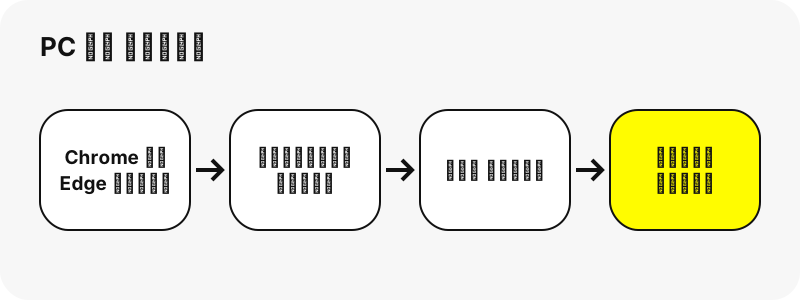
PC पर कौन-सा ब्राउज़र चलता है?
Chrome या Edge चलता है; कोई भी अप-टू-डेट ब्राउज़र जो MP4 वीडियो चला सकता है, चलेगा। SnapViewer एक वेब पेज है, इसलिए PC पर कोई ऐप इंस्टॉल नहीं करना पड़ता और कहीं आपका Snapchat लॉगिन नहीं माँगा जाता।
क्या-क्या दिखता है?
प्रोफ़ाइल के सारे सेव किए Highlights, अपने टाइटल और कवर के साथ। एक चुनें और उसके स्नैप क्रम से देखें और पेज में ही चलाएँ।
PC पर Highlights के लिए टिप्स
- गोल कवर की पंक्ति में से टाइटल देखकर Highlight चुनें।
- हर Highlight में 40 स्नैप तक दिखते हैं; ज़्यादा होने पर पेज बता देता है।
- Highlights एक्सपायर नहीं होते, इसलिए उनका लिंक चलता रहता है।
- snapchat.com/@name/highlight/ लिंक सीधे उसी Highlight को खोलता है।
क्या कभी नहीं दिखता?
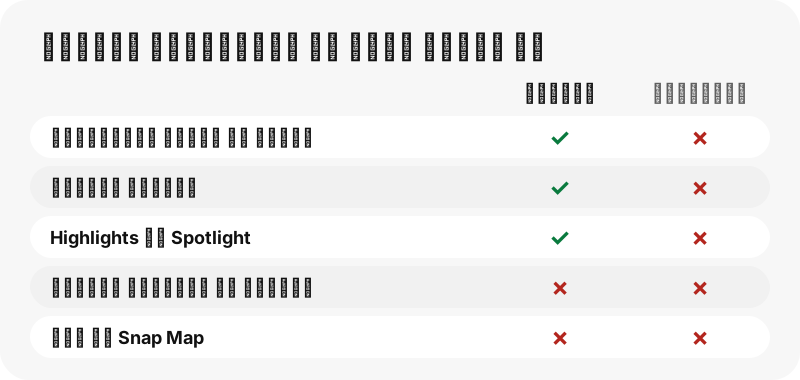
ये Snapchat पर प्राइवेट रहते हैं, और मालिक के अकाउंट के बिना कोई भी वेबसाइट इन्हें नहीं दिखा सकती:
- प्राइवेट अकाउंट और सिर्फ़ दोस्तों की स्टोरी
- चैट, दोस्तों को भेजे गए Snaps और Memories
- लोकेशन (Snap Map) और फ्रेंड लिस्ट
- स्टोरी और किसने-किसने देखी
कितना डेटा लगता है?
हमारे टेस्ट में 10 सेकंड का Highlight वीडियो 721 KB का था। पहले थंबनेल लोड होते हैं; वीडियो तभी डाउनलोड होता है जब आप प्ले दबाते हैं।
PC पर जो देखें, क्या उसे सेव कर सकते हैं?
हाँ, हर स्नैप पर Download बटन होता है। फ़ाइल Downloads फ़ोल्डर में आती है। सेव करने के पूरे स्टेप PC पर Snapchat Highlights डाउनलोड पर हैं।
| सवाल | PC पर जवाब |
|---|---|
| ब्राउज़र | Chrome या Edge |
| फ़ाइल कहाँ आती है | Windows पर Chrome डिफ़ॉल्ट रूप से \Users\<username>\Downloads में सेव करता है, और Edge अपना फ़ोल्डर (जैसे C:\Users\[your name]\Downloads) “Settings › Downloads › Location” में दिखाता है। |
| किससे खुलती है | Microsoft Photos ऐप (यह MP4 सपोर्ट करता है) |
PC पर सेव किया स्नैप कैसे ढूँढें?
Chrome में एड्रेस बार के पास का डाउनलोड आइकन प्रोग्रेस और तैयार फ़ाइल दिखाता है; More › Downloads में सारे डाउनलोड की सूची होती है।
अगर फ़ाइल को अपने दूसरे मीडिया के साथ रखना है, तो File Explorer में उसे Downloads से Pictures, Videos या Music में ले जाएँ।
| सवाल | PC पर जवाब |
|---|---|
| उसे कैसे देखें | Chrome में एड्रेस बार के पास का डाउनलोड आइकन प्रोग्रेस और तैयार फ़ाइल दिखाता है; More › Downloads में सारे डाउनलोड की सूची होती है। |
| फ़ोल्डर कैसे बदलें | Chrome: Settings › Downloads › Change। Edge: Settings › Downloads › Location › Change। |
PC पर व्यूअर कैसा दिखता है?
Windows PC पर स्नैप पाँच या छह कॉलम में भरते हैं और 1,100 px या उससे चौड़ी स्क्रीन पर सामग्री-सूची गाइड के बगल में टिकी रहती है। वीडियो में सामान्य प्लेयर कंट्रोल होते हैं (प्ले, वॉल्यूम, फ़ुल स्क्रीन)। “सभी सेव करें” बटन एक बार में एक फ़ाइल थोड़े विराम के साथ डाउनलोड करता है, और आपका ब्राउज़र एक बार पूछ सकता है कि साइट को कई फ़ाइलें डाउनलोड करने दें या नहीं।
क्या अकाउंट के मालिक को पता चलता है?
SnapViewer हमारे सर्वर से बिना लॉगिन किए पब्लिक पेज पढ़ता है, इसलिए आपका Snapchat अकाउंट कभी इस्तेमाल नहीं होता और आपका नाम किसी को नहीं दिखता। प्रीव्यू खुद Snapchat के सर्वर से लोड होते हैं, जिन्हें किसी भी पब्लिक पेज की तरह एक सामान्य वेब रिक्वेस्ट दिखती है।
PC पर कुछ न दिखे तो क्या करें?
- हर पब्लिक प्रोफ़ाइल पर Highlights नहीं होते; जब कोई न हो तो टैब धूसर दिखता है।
- अगर Highlight का लिंक न चले, तो प्रोफ़ाइल को यूज़रनेम से खोलें और सूची में से Highlight चुनें।
- पेज रिफ़्रेश करके फिर कोशिश करें; Snapchat कभी-कभी तुरंत जवाब नहीं देता।
- पक्का करें कि Chrome या Edge अप-टू-डेट है, ताकि MP4 प्लेबैक चले।
हर ब्राउज़र की डाउनलोड फ़ोल्डर सेटिंग अलग होती है; जो ब्राउज़र इस्तेमाल किया था उसकी सेटिंग जाँचें।
PC पर और क्या सेव कर सकते हैं?
और कौन-से डिवाइस कवर हैं?
दूसरे टूल
अक्सर पूछे जाने वाले सवाल
क्या PC पर बिना अकाउंट के Snapchat Highlights देख सकते हैं?
हाँ, अगर प्रोफ़ाइल पब्लिक है। पेज को Chrome या Edge में खोलें, यूज़रनेम लिखें और पब्लिक कंटेंट दिख जाएगा। प्राइवेट अकाउंट नहीं देखे जा सकते।
क्या PC पर Snapchat ऐप चाहिए?
नहीं। सब कुछ Chrome या Edge में चलता है। ऐप सिर्फ़ पोस्ट करने या दोस्तों की प्राइवेट स्टोरी देखने के लिए चाहिए।
क्या सामने वाले को पता चलेगा कि मैंने देखा?
SnapViewer कभी लॉगिन नहीं करता, इसलिए आपका अकाउंट इस्तेमाल नहीं होता। Snapchat अपने सर्वर पर रिक्वेस्ट के बारे में खुद क्या दर्ज करता है, यह हम नहीं देख सकते।
क्या PC पर प्राइवेट अकाउंट देख सकते हैं?
नहीं। कोई वेबसाइट ईमानदारी से यह नहीं कर सकती; जो पेज इसका वादा करते हैं वे चेतावनी का संकेत हैं।
क्या SnapViewer Snapchat का हिस्सा है?
नहीं। यह एक स्वतंत्र टूल है और Snap Inc. से इसका कोई संबंध नहीं है।
जो देख रहा हूँ क्या उसे डाउनलोड कर सकता हूँ?
हाँ। हर स्नैप पर Download बटन है; फ़ाइल Downloads फ़ोल्डर में आती है।
क्या Highlights और स्टोरी एक ही चीज़ हैं?
Highlights वे स्टोरी हैं जिन्हें मालिक ने प्रोफ़ाइल पर सेव किया है; वे मालिक के हटाने तक रहते हैं।
क्या लिंक से एक Highlight खोल सकते हैं?
हाँ। snapchat.com/@name/highlight/ लिंक प्रोफ़ाइल को उसी Highlight पर खोलता है।
गाइड
Highlights — पब्लिक प्रोफ़ाइल के सेव किए हुए Highlights स्नैप-दर-स्नैप देखें।