IPad پر Snapchat Highlights ڈاؤن لوڈ: iPad پر فائل کہاں جاتی ہے؟
ڈیفالٹ فولڈر
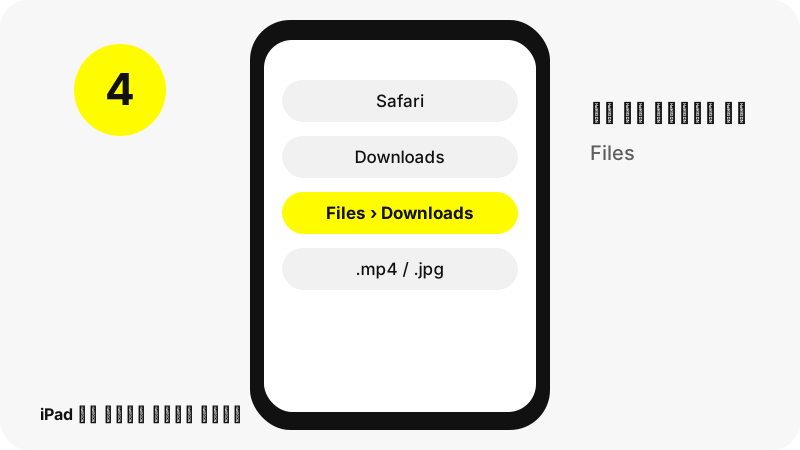
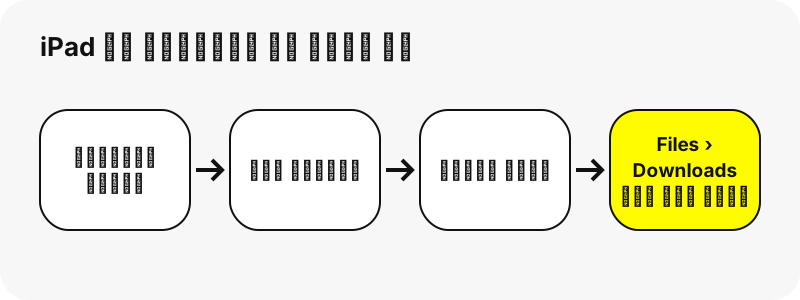
iPad پر Safari ڈاؤن لوڈز کو Files ایپ کے "Downloads" فولڈر میں رکھتا ہے؛ Apple اسے سائیڈبار میں Files › Browse › Downloads کے تحت دکھاتا ہے۔
ڈاؤن لوڈ کے فوراً بعد اسے ڈھونڈنا
Safari کا Downloads بٹن دبائیں تاکہ ڈاؤن لوڈ کی صورتِ حال دیکھ سکیں اور فائل کھول سکیں۔
iPad ایک نظر میں
| سوال | جواب iPad پر |
|---|---|
| براؤزر | Safari |
| فائل کہاں ملتی ہے | iPad پر Safari ڈاؤن لوڈز کو Files ایپ کے "Downloads" فولڈر میں رکھتا ہے؛ Apple اسے سائیڈبار میں Files › Browse › Downloads کے تحت دکھاتا ہے۔ |
| اسے کیسے دیکھیں | Safari کا Downloads بٹن دبائیں تاکہ ڈاؤن لوڈ کی صورتِ حال دیکھ سکیں اور فائل کھول سکیں۔ |
| کس سے کھلتی ہے | Files (Files پریویو دکھاتی ہے؛ Photos میں سیو کی گئی ویڈیوز Photos ایپ میں چلتی ہیں) |
| فولڈر کیسے بدلیں | Settings › Apps › Safari › Downloads: iCloud Drive، On My iPad یا کوئی اور فولڈر چنیں۔ |
آپ کو کیا ملتا ہے؟
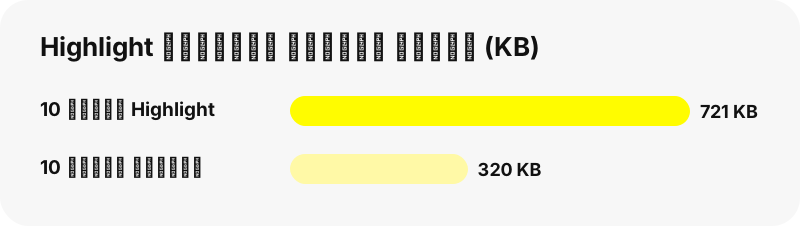
Highlights وہ اسٹوریز ہیں جنہیں کسی پبلک پروفائل نے اپنے صفحے پر رکھنے کے لیے چنا ہو، ایک عنوان کے تحت جمع۔ SnapViewer ہر Highlight کو اس کے اسنیپس کے ساتھ دکھاتا ہے (ایک صفحے پر فی Highlight زیادہ سے زیادہ 40)۔ ہمارے ٹیسٹ میں 10 سیکنڈ کی ایک Highlight ویڈیو 479×852 کی MP4 تھی، 721 KB کی۔
| تفصیل | Snapchat سے Highlights |
|---|---|
| فائل ایکسٹینشن | .mp4 / .jpg |
| فارمیٹ | ہر محفوظ Highlight اسنیپ کی MP4 یا JPG |
| سب سے بڑا ورژن | وہ فائل جو Snapchat Highlight کے لیے دیتا ہے، ہمارے ٹیسٹ میں ویڈیو کے لیے 479×852 |
| iPad پر کس سے کھلتی ہے | Files (Files پریویو دکھاتی ہے؛ Photos میں سیو کی گئی ویڈیوز Photos ایپ میں چلتی ہیں) |
| اس صفحے پر پہلے سے چنا ہوا | Highlights ویور |
iPad پر کون سی ایپ اسے کھولتی ہے؟
Files (Files پریویو دکھاتی ہے؛ Photos میں سیو کی گئی ویڈیوز Photos ایپ میں چلتی ہیں)۔
اسے اپنی تصاویر کے ساتھ کیسے رکھیں؟
Safari سے سیو کی گئی تصاویر اور ویڈیوز iPad پر Photos › Recently Saved میں آتی ہیں؛ ڈاؤن لوڈ شدہ فائل Files › Downloads میں رہتی ہے جب تک آپ اسے منتقل یا شیئر نہ کریں۔
iPad پر کیا جاننا ضروری ہے؟
اگر Safari کو iCloud Drive میں سیو کرنے پر سیٹ کیا ہو تو فائل iCloud Drive › Downloads میں نظر آتی ہے۔
iPad پر ڈاؤن لوڈ نظر نہ آئے تو کیا کریں؟
- پہلے Files › Downloads دیکھیں: Safari کا Downloads بٹن دبائیں تاکہ ڈاؤن لوڈ کی صورتِ حال دیکھ سکیں اور فائل کھول سکیں۔
- یقینی بنائیں کہ پروفائل پبلک ہے۔ صرف دوستوں کی اسٹوریز اور پرائیویٹ اکاؤنٹس لاگ اِن کے بغیر نہیں پڑھے جا سکتے، اور یہ ٹول کبھی Snapchat کا پاس ورڈ نہیں مانگتا۔
- ڈاؤن لوڈ لنکس ایک گھنٹے بعد ختم ہو جاتے ہیں۔ اگر بٹن کام کرنا چھوڑ دے تو یوزرنیم دوبارہ تلاش کریں۔
- اسٹوریز کچھ دیر بعد Snapchat سے غائب ہو جاتی ہیں؛ اگر کوئی اسنیپ پروفائل سے ہٹ گیا ہو تو یہاں بھی نہیں ملے گا۔
iPad پر اور کیا سیو کیا جا سکتا ہے؟
اور کون سی ڈیوائسز شامل ہیں؟
دوسرے ٹولز
اکثر پوچھے جانے والے سوالات
iPad پر ڈاؤن لوڈ شدہ Snapchat Highlights کہاں جاتے ہیں؟
iPad پر Safari ڈاؤن لوڈز کو Files ایپ کے "Downloads" فولڈر میں رکھتا ہے؛ Apple اسے سائیڈبار میں Files › Browse › Downloads کے تحت دکھاتا ہے۔
iPad پر ڈاؤن لوڈ شدہ Snapchat فائل کیسے ڈھونڈوں؟
Safari کا Downloads بٹن دبائیں تاکہ ڈاؤن لوڈ کی صورتِ حال دیکھ سکیں اور فائل کھول سکیں۔
iPad پر فائل کون سی ایپ کھولتی ہے؟
Files (Files پریویو دکھاتی ہے؛ Photos میں سیو کی گئی ویڈیوز Photos ایپ میں چلتی ہیں)۔
کیا iPad پر ڈاؤن لوڈ کا کوئی دوسرا فولڈر چن سکتا ہوں؟
Settings › Apps › Safari › Downloads: iCloud Drive، On My iPad یا کوئی اور فولڈر چنیں۔
زیادہ سے زیادہ کون سا معیار مل سکتا ہے؟
وہ فائل جو Snapchat Highlight کے لیے دیتا ہے، ہمارے ٹیسٹ میں ویڈیو کے لیے 479×852۔ ٹول کبھی فائل کو بڑا نہیں کرتا اور نہ اسے HD یا 4K کا لیبل دیتا ہے۔
کیا ایپ یا Snapchat اکاؤنٹ چاہیے؟
نہیں۔ یہ براؤزر (Safari) میں چلتا ہے، نہ سائن اپ چاہیے اور نہ کوئی ایپ انسٹال کرنی پڑتی ہے۔
کیا SnapViewer، Snapchat کا حصہ ہے؟
نہیں۔ SnapViewer ایک آزاد ٹول ہے اور اس کا Snap Inc. سے کوئی تعلق نہیں۔ یہ صرف پبلک پروفائلز پڑھتا ہے۔
کیا پرائیویٹ یا صرف دوستوں کا مواد دیکھ سکتا ہوں؟
نہیں۔ لاگ اِن کے بغیر صرف پبلک پروفائلز اور پبلک اسٹوریز پڑھی جا سکتی ہیں۔ جو چیز صرف دوستوں سے شیئر ہو وہ ڈیزائن ہی کے لحاظ سے پہنچ سے باہر ہے۔
کتنے Highlight اسنیپس دکھائے جاتے ہیں؟
فی پروفائل زیادہ سے زیادہ 30 Highlights اور فی Highlight 40 اسنیپس، تاکہ ایک صفحہ فون پر بھی تیز رہے۔
کیا Highlights بھی اسٹوریز کی طرح ختم ہو جاتے ہیں؟
نہیں۔ Highlights پروفائل پر اس وقت تک رہتے ہیں جب تک مالک انہیں ہٹا نہ دے۔
گائیڈز
Highlights — پبلک پروفائل کے محفوظ شدہ Highlights اسنیپ بہ اسنیپ دیکھیں۔
ذرائع
- Find your downloads on iPhone or iPad — Apple
- Find your downloaded files on iPad — Apple
- Customize your Safari settings on iPad — Apple
- Find recently saved photos and videos on iPad — Apple
- View photos and videos on iPad — Apple
- Media container formats: MPEG-4 (MDN) — MDN
- Image file type and format guide (MDN) — MDN