¿Dónde queda el archivo en Chromebook?
La carpeta predeterminada
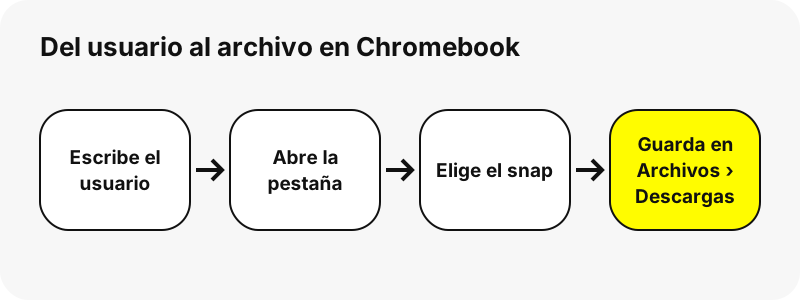
Las descargas van por defecto a la carpeta Descargas. Google indica que es una carpeta local temporal y que ChromeOS puede borrar archivos de ella para liberar espacio.
Cómo encontrarlo justo después de la descarga
Abre la app Archivos y elige Descargas.
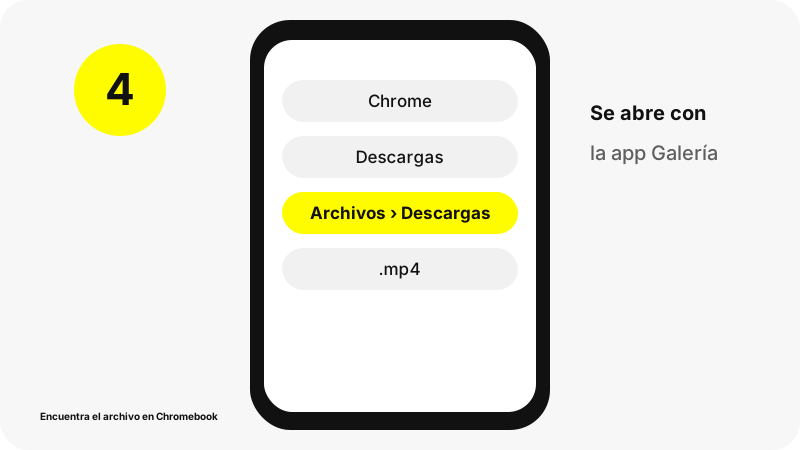
Chromebook de un vistazo
| Pregunta | Respuesta en Chromebook |
|---|---|
| Navegador | Chrome |
| Dónde queda el archivo | Las descargas van por defecto a la carpeta Descargas. Google indica que es una carpeta local temporal y que ChromeOS puede borrar archivos de ella para liberar espacio. |
| Cómo verlo | Abre la app Archivos y elige Descargas. |
| Se abre con | La app Galería (doble clic en Archivos) |
| Cambiar la carpeta | Chrome › Configuración › Descargas. |
¿Qué archivo obtienes?
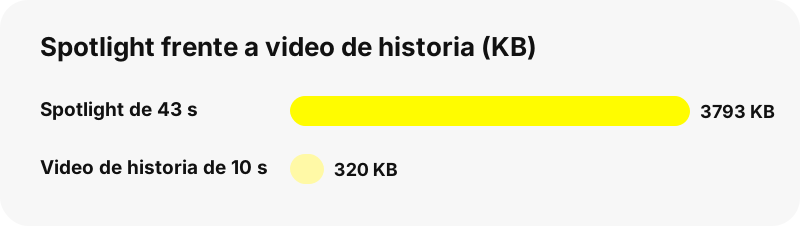
Spotlight es el feed público de videos cortos de Snapchat. La página de un perfil lista sus snaps recientes de Spotlight con el número de vistas, la duración y la fecha de subida, y cada uno se guarda como MP4. En nuestra prueba, un snap de Spotlight de 43 segundos era un MP4 de 540×960 y 3,8 MB con pista de sonido AAC.
| Detalle | Spotlight de Snapchat |
|---|---|
| Extensión del archivo | .mp4 |
| Formato | el archivo MP4 del snap de Spotlight |
| Versión más grande | el MP4 que sirve Snapchat para Spotlight, de 540×960 en nuestras pruebas |
| Se abre en Chromebook con | La app Galería (doble clic en Archivos) |
| Ajuste previo en esta página | Descarga de Spotlight |
¿Qué app lo abre en Chromebook?
La app Galería (doble clic en Archivos).
¿Cómo lo guardas junto a tus fotos?
Como Descargas es un almacenamiento temporal, mueve los archivos que quieras conservar a Google Drive o a otra carpeta de la app Archivos.
¿Qué conviene saber en Chromebook?
Mueve los archivos que quieras conservar fuera de Descargas: ChromeOS puede borrarlos allí para liberar espacio.
¿Y si la descarga no aparece en Chromebook?
- Mira primero en Archivos › Descargas: Abre la app Archivos y elige Descargas.
- Comprueba que el perfil sea público. Las historias solo para amigos y las cuentas privadas no se pueden leer sin iniciar sesión, y esta herramienta nunca te pide la contraseña de Snapchat.
- Los enlaces de descarga caducan al cabo de una hora. Si un botón deja de funcionar, vuelve a buscar el usuario.
- Las historias desaparecen de Snapchat pasado un tiempo; si un snap ya no está en el perfil, tampoco está aquí.
¿Qué más puedes guardar en Chromebook?
¿Qué otros dispositivos cubrimos?
Otras herramientas
Preguntas frecuentes
¿Dónde se guardan las descargas de Spotlight de Snapchat en Chromebook?
Las descargas van por defecto a la carpeta Descargas. Google indica que es una carpeta local temporal y que ChromeOS puede borrar archivos de ella para liberar espacio.
¿Cómo encuentro un archivo de Snapchat descargado en Chromebook?
Abre la app Archivos y elige Descargas.
¿Qué app abre el archivo en Chromebook?
La app Galería (doble clic en Archivos).
¿Puedo elegir otra carpeta de descargas en Chromebook?
Chrome › Configuración › Descargas.
¿Cuál es la mejor calidad que puedo conseguir?
El MP4 que sirve Snapchat para Spotlight, de 540×960 en nuestras pruebas. La herramienta nunca amplía un archivo ni lo presenta como HD o 4K.
¿Necesito una app o una cuenta de Snapchat?
No. Funciona en el navegador (Chrome), sin registro y sin ninguna app que instalar.
¿SnapViewer forma parte de Snapchat?
No. SnapViewer es una herramienta independiente y no está afiliada a Snap Inc. Solo lee perfiles públicos.
¿Puedo ver contenido privado o solo para amigos?
No. Solo se pueden leer perfiles públicos e historias públicas sin iniciar sesión. Lo que se comparte solo con amigos queda fuera de alcance, por diseño.
¿El video de Spotlight está en HD?
Es el MP4 que sirve Snapchat, de 540×960 en nuestras pruebas. Mostramos lo que recibimos y nunca lo llamamos HD ni 4K.
¿El video conserva el sonido?
Sí, cuando el snap tiene sonido: el MP4 incluye la pista de sonido AAC.
Guías
Spotlight — Guarda videos públicos de Spotlight en MP4, con las vistas y la duración a la vista.