ดาวน์โหลด Snapchat รูปโปรไฟล์ บนiPhone: ไฟล์ไปอยู่ที่ไหน บนiPhone
โฟลเดอร์เริ่มต้น
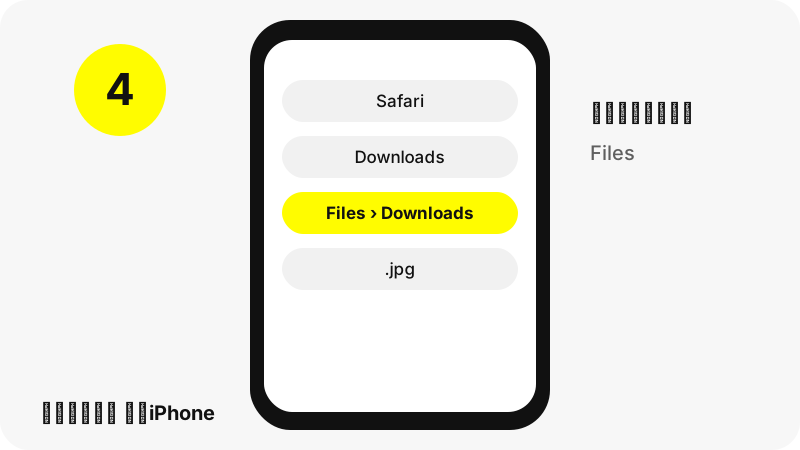
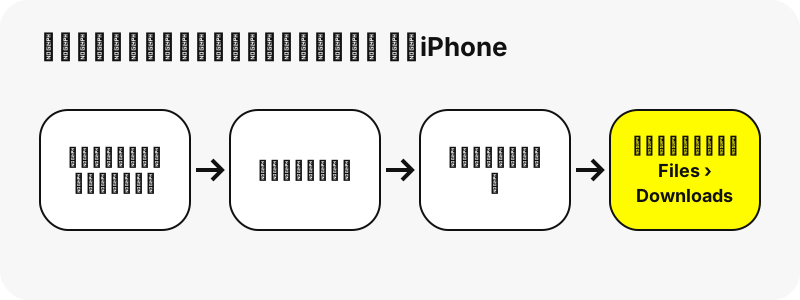
ตามที่ Apple ระบุ Safari จะเก็บไฟล์ที่ดาวน์โหลดไว้ในโฟลเดอร์ Downloads ของแอปไฟล์ (Files › Browse › Downloads)
การหาไฟล์ทันทีหลังดาวน์โหลด
หลังดาวน์โหลดเสร็จ ให้แตะปุ่ม Downloads ที่อยู่ข้างช่องค้นหาของ Safari เพื่อดูไฟล์
iPhone สรุปให้ดู
| คำถาม | คำตอบ บนiPhone |
|---|---|
| เบราว์เซอร์ | Safari |
| ที่ที่ไฟล์ไปอยู่ | ตามที่ Apple ระบุ Safari จะเก็บไฟล์ที่ดาวน์โหลดไว้ในโฟลเดอร์ Downloads ของแอปไฟล์ (Files › Browse › Downloads) |
| วิธีดูไฟล์ | หลังดาวน์โหลดเสร็จ ให้แตะปุ่ม Downloads ที่อยู่ข้างช่องค้นหาของ Safari เพื่อดูไฟล์ |
| เปิดด้วย | Files (ดูตัวอย่างด้วย Quick Look) |
| เปลี่ยนโฟลเดอร์ | Settings › Apps › Safari › Downloads: เลือก iCloud Drive, On My iPhone หรือ Other |
ได้ไฟล์แบบไหน
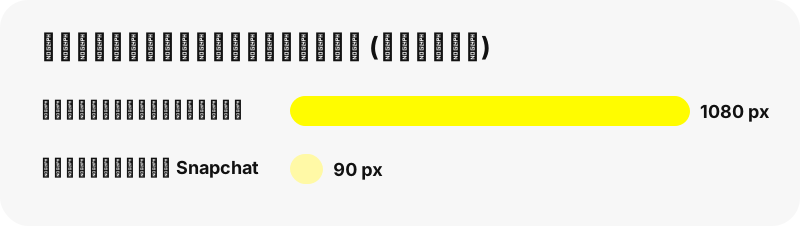
หน้าโปรไฟล์ของ Snapchat โหลดสำเนาขนาดเล็กของรูปโปรไฟล์ (90×90 พิกเซลในการทดสอบของเรา) SnapViewer ขอฉบับที่จัดเก็บไว้จากเซิร์ฟเวอร์รูปภาพของ Snapchat แทน ซึ่งมีขนาด 1080×1080 พิกเซล (JPG 128 KB) สำหรับหนึ่งบัญชีในการทดสอบ ส่วนอีกสองบัญชีเป็น 362×362 และ 375×375 เพราะขนาดที่จัดเก็บขึ้นอยู่กับสิ่งที่เจ้าของอัปโหลด มีเพียงโปรไฟล์สาธารณะเท่านั้นที่แสดงรูปโปรไฟล์ให้ทุกคนเห็น
| รายละเอียด | รูปโปรไฟล์ จาก Snapchat |
|---|---|
| นามสกุลไฟล์ | .jpg |
| รูปแบบ | รูปโปรไฟล์เป็นไฟล์ JPG ในขนาดที่จัดเก็บไว้ |
| เวอร์ชันที่ใหญ่ที่สุด | ขนาดที่จัดเก็บไว้ของรูป สูงสุด 1080×1080 ในการทดสอบของเรา (ขึ้นอยู่กับแต่ละบัญชี ส่วนหน้าโปรไฟล์เองแสดงสำเนาขนาด 90 พิกเซล) |
| เปิด บนiPhone ด้วย | Files (ดูตัวอย่างด้วย Quick Look) |
| ค่าที่ตั้งไว้ล่วงหน้าในหน้านี้ | ตัวดูรูปโปรไฟล์ |
แอปไหนเปิดไฟล์ได้ บนiPhone
Files (ดูตัวอย่างด้วย Quick Look)
จะเก็บไว้รวมกับรูปภาพของคุณได้อย่างไร
รูปภาพและวิดีโอที่บันทึกจาก Safari จะปรากฏใน Photos › Recently Saved ส่วนไฟล์ที่ดาวน์โหลดเป็นไฟล์จะอยู่ใน Files ให้แตะค้างที่ไฟล์แล้วเลือก Open With เพื่อเลือกแอปที่จะใช้เปิด
ควรรู้อะไรบ้าง บนiPhone
ถ้าตั้ง Safari ให้บันทึกไปที่ iCloud Drive ไฟล์จะอยู่ใน iCloud Drive › Downloads แทนที่จะเป็น On My iPhone
ถ้าไม่พบไฟล์ที่ดาวน์โหลดควรทำอย่างไร บนiPhone
- ตรวจดูที่ Files › Downloads ก่อน: หลังดาวน์โหลดเสร็จ ให้แตะปุ่ม Downloads ที่อยู่ข้างช่องค้นหาของ Safari เพื่อดูไฟล์
- ตรวจสอบว่าโปรไฟล์เป็นแบบสาธารณะ สตอรี่ที่เห็นได้เฉพาะเพื่อนและบัญชีส่วนตัวอ่านไม่ได้หากไม่ล็อกอิน และเครื่องมือนี้ไม่เคยขอรหัสผ่าน Snapchat ของคุณ
- ลิงก์ดาวน์โหลดหมดอายุหลังหนึ่งชั่วโมง ถ้าปุ่มใช้ไม่ได้ ให้ค้นหาชื่อผู้ใช้ใหม่อีกครั้ง
- สตอรี่จะหายไปจาก Snapchat หลังจากผ่านไประยะหนึ่ง ถ้าสแนปหายไปจากโปรไฟล์แล้ว ที่นี่ก็จะไม่มีเช่นกัน
บันทึกอะไรได้อีกบ้าง บนiPhone
ครอบคลุมอุปกรณ์อื่นอะไรบ้าง
เครื่องมืออื่น ๆ
คำถามที่พบบ่อย
Snapchat รูปโปรไฟล์ ที่ดาวน์โหลดไปอยู่ที่ไหน บนiPhone
ตามที่ Apple ระบุ Safari จะเก็บไฟล์ที่ดาวน์โหลดไว้ในโฟลเดอร์ Downloads ของแอปไฟล์ (Files › Browse › Downloads)
จะหาไฟล์ Snapchat ที่ดาวน์โหลดได้อย่างไร บนiPhone
หลังดาวน์โหลดเสร็จ ให้แตะปุ่ม Downloads ที่อยู่ข้างช่องค้นหาของ Safari เพื่อดูไฟล์
แอปไหนเปิดไฟล์ได้ บนiPhone
Files (ดูตัวอย่างด้วย Quick Look)
เลือกโฟลเดอร์ดาวน์โหลดอื่นได้ไหม บนiPhone
Settings › Apps › Safari › Downloads: เลือก iCloud Drive, On My iPhone หรือ Other
คุณภาพสูงสุดที่ได้คือเท่าไร
ขนาดที่จัดเก็บไว้ของรูป สูงสุด 1080×1080 ในการทดสอบของเรา (ขึ้นอยู่กับแต่ละบัญชี ส่วนหน้าโปรไฟล์เองแสดงสำเนาขนาด 90 พิกเซล) เครื่องมือนี้ไม่ขยายภาพไฟล์และไม่ติดป้ายว่าเป็น HD หรือ 4K
ต้องใช้แอปหรือบัญชี Snapchat ไหม
ไม่ต้อง ใช้งานในเบราว์เซอร์ (Safari) ได้เลย ไม่ต้องสมัครสมาชิกและไม่ต้องติดตั้งแอป
SnapViewer เป็นส่วนหนึ่งของ Snapchat หรือไม่
ไม่ใช่ SnapViewer เป็นเครื่องมืออิสระและไม่มีส่วนเกี่ยวข้องกับ Snap Inc. อ่านได้เฉพาะโปรไฟล์สาธารณะ
ดูเนื้อหาส่วนตัวหรือที่เห็นได้เฉพาะเพื่อนได้ไหม
ไม่ได้ อ่านได้เฉพาะโปรไฟล์สาธารณะและสตอรี่สาธารณะโดยไม่ต้องล็อกอิน สิ่งที่แชร์เฉพาะเพื่อนอยู่นอกเหนือขอบเขต โดยออกแบบไว้เช่นนั้น
ทำไมรูปคมชัดกว่าในหน้าของ Snapchat
หน้าเว็บแสดงสำเนาขนาด 90 พิกเซล แต่เครื่องมือนี้ขอฉบับที่จัดเก็บไว้ ซึ่งสูงสุด 1080×1080 ในการทดสอบของเรา เป็นรูปเดียวกัน ไม่ใช่การขยายภาพ
ดูรูปโปรไฟล์ของบัญชีส่วนตัวได้ไหม
ไม่ได้ บัญชีส่วนตัวไม่แสดงรูปโปรไฟล์ให้สาธารณะเห็น และเครื่องมือนี้ไม่สามารถหลบข้อจำกัดนั้นได้
คู่มือ
รูปโปรไฟล์ — เปิดรูปโปรไฟล์สาธารณะในขนาดที่จัดเก็บไว้และบันทึกเก็บ
แหล่งข้อมูล
- Find your downloads on iPhone or iPad — Apple
- Find your downloaded files on iPhone — Apple
- Customize your Safari settings on iPhone — Apple
- Find recently saved photos and videos on iPhone — Apple
- Find and view files and folders in Files on iPhone — Apple
- Download a file (Chrome on iPhone and iPad) — Google
- Image file type and format guide (MDN) — MDN