Download Foto Profil Snapchat di Chromebook: Ke mana file masuk di Chromebook?
Folder bawaan
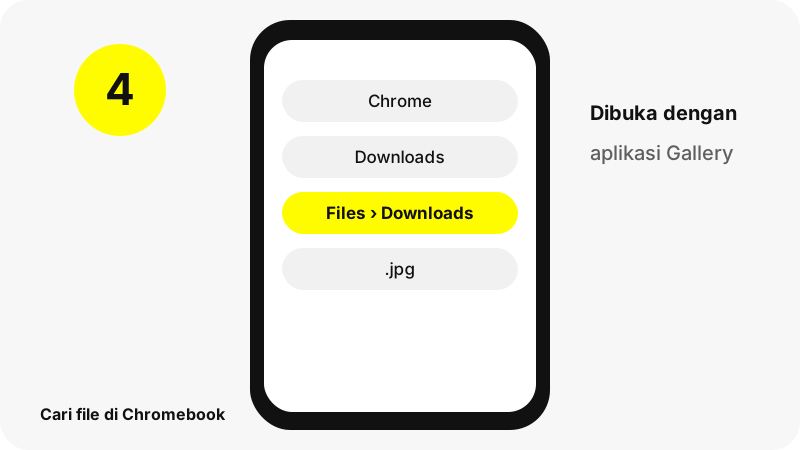
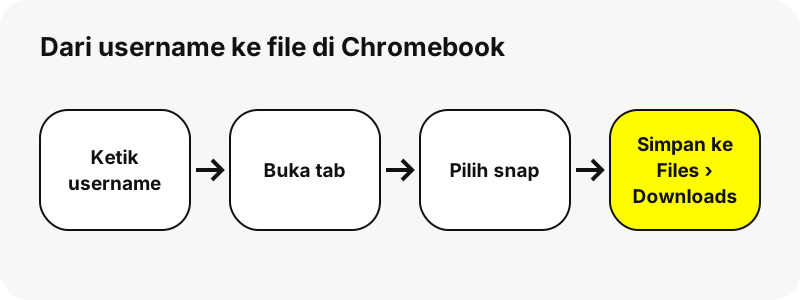
Unduhan masuk ke folder Downloads secara bawaan. Google mencatat bahwa ini folder lokal sementara dan ChromeOS bisa menghapus file di sana untuk mengosongkan ruang.
Menemukannya tepat setelah download
Buka aplikasi Files dan pilih Downloads.
Chromebook sekilas
| Pertanyaan | Jawaban di Chromebook |
|---|---|
| Browser | Chrome |
| Tempat file mendarat | Unduhan masuk ke folder Downloads secara bawaan. Google mencatat bahwa ini folder lokal sementara dan ChromeOS bisa menghapus file di sana untuk mengosongkan ruang. |
| Cara melihatnya | Buka aplikasi Files dan pilih Downloads. |
| Dibuka dengan | Aplikasi Gallery (.jpg, .jpeg, dan .png didukung) |
| Ganti folder | Chrome › Settings › Downloads. |
Apa yang kamu dapat?
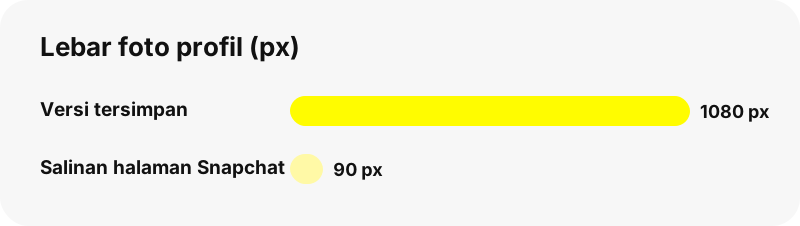
Halaman profil Snapchat memuat salinan kecil foto profil (90×90 piksel pada pengujian kami). SnapViewer meminta versi aslinya dari server gambar Snapchat: 1080×1080 piksel (JPG 128 KB) untuk satu akun dalam pengujian kami, 362×362 dan 375×375 untuk dua akun lain, karena ukuran tersimpan bergantung pada yang diunggah pemiliknya. Hanya profil publik yang menampilkan foto profil ke semua orang.
| Detail | Foto Profil dari Snapchat |
|---|---|
| Ekstensi file | .jpg |
| Format | foto profil sebagai JPG dalam ukuran aslinya |
| Versi terbesar | ukuran asli foto yang tersimpan, hingga 1080×1080 dalam pengujian kami (berbeda tiap akun; halaman profil sendiri hanya menampilkan salinan 90 piksel) |
| Dibuka di Chromebook dengan | Aplikasi Gallery (.jpg, .jpeg, dan .png didukung) |
| Preset di halaman ini | Penampil foto profil |
Aplikasi apa yang membukanya di Chromebook?
Aplikasi Gallery (.jpg, .jpeg, dan .png didukung).
Bagaimana menyimpannya bersama foto-fotomu?
Karena Downloads adalah penyimpanan sementara, pindahkan file yang ingin kamu simpan ke Google Drive atau folder lain di aplikasi Files.
Apa yang perlu kamu tahu di Chromebook?
Pindahkan file yang ingin kamu simpan keluar dari Downloads: ChromeOS bisa menghapusnya di sana untuk mengosongkan ruang.
Bagaimana kalau unduhan tidak muncul di Chromebook?
- Cek dulu Files › Downloads: Buka aplikasi Files dan pilih Downloads.
- Pastikan profilnya publik. Story khusus teman dan akun privat tidak bisa dibaca tanpa login, dan alat ini tidak pernah meminta kata sandi Snapchat.
- Link download kedaluwarsa setelah satu jam. Kalau tombol berhenti bekerja, cari username-nya lagi.
- Story menghilang dari Snapchat setelah beberapa waktu; kalau sebuah snap sudah hilang dari profil, di sini juga sudah hilang.
Apa lagi yang bisa kamu simpan di Chromebook?
Perangkat lain apa saja yang tercakup?
Alat lainnya
Pertanyaan yang sering diajukan
Ke mana foto profil Snapchat hasil download masuk di Chromebook?
Unduhan masuk ke folder Downloads secara bawaan. Google mencatat bahwa ini folder lokal sementara dan ChromeOS bisa menghapus file di sana untuk mengosongkan ruang.
Bagaimana menemukan file Snapchat hasil download di Chromebook?
Buka aplikasi Files dan pilih Downloads.
Aplikasi apa yang membuka file itu di Chromebook?
Aplikasi Gallery (.jpg, .jpeg, dan .png didukung).
Bisakah memilih folder download lain di Chromebook?
Chrome › Settings › Downloads.
Apa kualitas terbaik yang bisa didapat?
Ukuran asli foto yang tersimpan, hingga 1080×1080 dalam pengujian kami (berbeda tiap akun; halaman profil sendiri hanya menampilkan salinan 90 piksel). Alat ini tidak pernah memperbesar file atau melabelinya ulang sebagai HD atau 4K.
Perlu aplikasi atau akun Snapchat?
Tidak. Semuanya berjalan di browser (Chrome), tanpa daftar dan tanpa aplikasi yang perlu dipasang.
Apakah SnapViewer bagian dari Snapchat?
Bukan. SnapViewer adalah alat independen dan tidak berafiliasi dengan Snap Inc. Alat ini hanya membaca profil publik.
Bisakah melihat konten privat atau khusus teman?
Tidak. Hanya profil dan Story publik yang bisa dibaca tanpa login. Apa pun yang dibagikan khusus ke teman tidak terjangkau, memang dirancang begitu.
Mengapa gambarnya lebih tajam daripada di halaman Snapchat?
Halaman itu menampilkan salinan 90 piksel; alat ini meminta versi aslinya, hingga 1080×1080 pada pengujian kami. Itu gambar yang sama, bukan hasil pembesaran.
Bisakah melihat foto profil akun privat?
Tidak. Akun pribadi tidak menampilkan foto profil ke publik, dan alat ini tidak bisa mengakalinya.
Panduan
Foto profil — Buka foto profil publik dalam ukuran aslinya dan simpan.